Розничные продажи
Варианты отражения розничных продаж
Розничные продажи в общем смысле – продажа товаров и услуг в пользу конечного потребителя для личного использования, не связанного с предпринимательской деятельностью. Розничный покупатель – физическое лицо, не являющееся индивидуальным предпринимателем.
Наиболее распространенным вариантом розничных продаж является продажи через торговые залы обезличенному покупателю без заключения договора с ним с одновременной оплатой. В момент такой продажи производится полный расчет с покупателем без необходимости учитывать взаиморасчеты по авансам и товарным кредитам.
В этом случае единственным документом, подтверждающим факт конкретной продажи, является фискальный кассовый чек с признаком способа расчета «Полный расчета».
Наряду с обезличенными продажами физическим лицам возможны продажи с идентификацией физического лица и заключения договора с ним. Договор может предполагать оплату отдельно от факта передачи товаров: внесения аванса/частичной или полной предоплаты и/или передачи без оплаты с последующей оплатой товарного кредита[1]. Например, такая необходимость возникает при продажах товаров «под заказ» с внесением частичной предоплаты. Действующее законодательство предполагает печать чека, как в момент передачи товаров, так и в момент оплаты, а также иного зачета задолженности.
С точки зрения функциональности программы можно выделить следующие варианты отражения продаж физическим лицам в программе:
■ Отражение каждой розничной продажи в программе:
● Продажи оформляется в Рабочем месте кассира (далее – РМК).
● Продажа оформляется с использованием документов подсистем «оптовые продажи» и «Казначейство»: Реализация товаров и услуг, Приходный кассовый ордер, Эквайринговая операция, Поступление безналичных ДС и др.
■ Оформление отдельных продаж и пробитие по ним чеков выполняется вне программы. По итогам кассовой смены в программе отражается только Отчет о розничных продажах, отражающий сводные результаты продаж за смену и выручки, изменяется остаток товаров на складе, денежных наличных средств в операционной кассе и расчетов по эквайрингу.
В случае отражения отдельных розничных продаж в программе требуется пробитие чека на ККТ с функцией передачи данных, подключенной непосредственно к рабочему месту.
При оформлении продаж из программы также можно использовать другое торговое оборудование подключенное непосредственно к рабочему месту, на котором установлена программа: сканеры штрихкодов, эквайринговые терминалы, электронные весы, дисплеи покупателей и т.д.
В случае отражения отдельных розничных продаж вне программы могут использоваться ККМ-офлайн – аппаратно-программные комплексы, с которыми производится информационный обмен: выгружается Номенклатура и загружаются Отчеты о розничных продажах. Также может использоваться 1С:РМК – отдельная «легкая» конфигурация, предназначенная для автоматизации розничной торговли с настроенной интеграцией. Использование отдельной легкой конфигурации на рабочих местах в рознице позволяет снизить требования к оборудованию. Также возможен вариант внесения отчетов о продажах за смену в программу вручную.
Выбор варианта отражения розничных продаж определяется выбором торгового оборудования и условиями работы.
|
Фактор \ вариант отражения |
РМК |
Документы подсистемы оптовых продаж |
|
Взаимодействие с покупателем |
||
|
● Без договора |
+ |
+ |
|
● С заключением договора |
+ |
|
|
Форма и условия оплаты |
||
|
● Полная оплата в момент передачи товара |
+ |
+ |
|
● Аванс, Частичная или полная предоплата, Отгрузка без оплаты (кредит), Частичная оплата и кредит |
+ |
|
|
● Подарочная карта[2] |
+ |
+ |
|
● Бонусные баллы |
+ |
+ |
|
● Оплата наличными |
+ |
+ |
|
● Оплата банковскими картами через эквайринговый терминал |
+ |
+ |
|
● Оплата банковскими картами на сайте |
+ |
|
|
● Оплата по СБП |
+ |
+ |
|
● Оплата электронными сертификатами по ФЗ-491 |
+ |
|
|
Вариант передачи товаров покупателю |
||
|
● Из торгового зала |
+ |
+ |
|
● Со склада |
+ |
|
|
● Сборка и доставка покупателю |
+ |
|
|
Прочие особенности продаж |
||
|
● Комиссионный товар |
+ |
+ |
В ряде случаев можно сочетать разные варианты организации розничных продаж. Например, использовать оптовую схему для продаж комиссионных товаров и РМК для продажи собственных товаров.
Примеры отражения розничных продаж и возвратов в РМК и по оптовой схемы приведены в приложении Методика оформления чеков по розничным продажам и возвратам.
Настройки программы для отражения операций розничной торговли
Примечание
Настройки программы существенно зависят от выбранного варианта отражения операций, которые рассмотрены в разделе Варианты отражения розничных продаж. В качестве основного варианта работы далее будем рассматривать отражения розничных продаж в РМК. В других вариантах работы: при отражении розничных продаж оптовыми документами, при использовании оборудования, подключаемого офлайн, а также при сводном отражении продаж в автономно торговой точке часть настроек может быть неактуальна или отличаться от настроек для РМК. Это будет указано в примечании к соответствующей настройке.
Все настройки для работы с функциональность розничной торговли условно можно разделить на следующие группы:
■ Включение функциональность розничной торговли;
■ Подключение и настройка оборудования;
■ Настройка НСИ для торговых точек;
■ Настройка РМК и пользователей;
Настройка функциональности розничной торговли
Возможность использования функционала розничных продаж определяется функциональной опцией НСИ и администрирование – Настройка НСИ и разделов – Продажи – Розничные продажи.
Примечание
В случае отражение розничных продаж документами оптовой торговли возможна работа без включения указанной функциональной опции.
При работе в РМК поддержана продажа комиссионных товаров. В форме настроек НСИ и администрирование – Продажи – Розничные продажи предусмотрена опция Определять принадлежность товара и ставку НДС при подборе. Она определяет, в какой момент будет выполняться определение принадлежности товара: в момент подбора (флаг установлен) или в момент начала оплаты (флаг снят).
Настройка торговых точек
Розничные продажи обезличенному массовому покупателю осуществляются из торговых точек. Торговая точка в программе – это склад с типом Розничный магазин и одна или несколько касс ККМ, закрепленных за конкретными организациями, по которым ведется продажа в этой торговой точке.
Склад с типом Розничный магазин создается в справочнике НСИ и администрирование – НСИ – Склады и магазины (см. раздел «Топология склада»).
Каждая Касса ККМ вносится в список НСИ и администрирование – НСИ – Кассы ККМ и устанавливает связь единицы контрольно-кассовой техники с Организацией, Подразделением, и складом, и одновременно является объектом учета розничных продаж и местом учета розничной выручки. Открытие и закрытие кассовых смен формирование Отчетов о розничных продажах и Отчет о розничных возвратах выполняется отдельно по каждой Кассе ККМ. Касса ККМ указывается в документах Чек ККМ, Чек ККМ на возврат и Чек ККМ коррекции.
На одном розничном складе может использоваться несколько касс ККМ, но одна касса не может обслуживать несколько складов или относиться к нескольким подразделениям.
Для использования нескольких касс ККМ необходимо включить функциональную опцию НСИ и администрирование – Настройка НСИ и разделов – Продажи – Розничные продажи – Несколько касс ККМ. В этом случае список касс ККМ задается в разделе НСИ и администрирование - Кассы ККМ. Если в информационной базе предполагается работа только с одной кассой ККМ, то соответствующие настройки вносятся в разделе НСИ и администрирование – Сведения о предприятии – Настройка кассы ККМ
Для Кассы ККМ указывается Тип кассы. Кассы ККМ относятся к одному из следующих типов:
■ фискальный регистратор – торговое оборудование подключается непосредственно к компьютеру под управлением программы, все операции отражаются непосредственно из программы, используется рабочее место кассира (РМК);
■ ККМ Offline – торговое оборудование работает в режиме Offline и поддерживает обмен данными с системой. Возможность использования кассы ККМ в режиме Offline определяется функциональной опцией НСИ и администрирование – Администрирование – РМК и оборудование – Обмен с подключаемым оборудованием Offline;
■ Автономное РМК (обмен в формате ED) – рабочее место, автоматизированное на основе конфигурации 1С:РМК с настроенной интеграцией;
■ автономная касса – неавтоматизированная торговая точка.
Для работы с кассой, непосредственно подключаемой к рабочему месту и используемой для оформления продаж в РМК, необходимо использовать тип кассы Фискальный регистратор.

Используемое торговое оборудование настраивается отдельно и указывается в настройках рабочего места кассира как описано ниже.
Примечание
В случае отражение розничных продаж документами оптовой торговли, продажа может осуществляться со склада с типом Оптовый, а создание карточки Касса ККМ не требуется.
Настройка способов оплаты
При работе в РМК оплата заказа возможна разными способами оплаты, в том числе:
■ Наличными – данный способ всегда доступен и отдельно не настраивается.
■ Эквайринг – оплата с использованием банковской карты, осуществляемая с использованием эквайрингового терминала, предоставленного банком. Способ доступен при включенной функциональной опции НСИ и администрирование – Казначейство и взаиморасчеты – Денежные средства – Оплаты платежными картами / через интернет-эквайринг. В программе необходимо создать карточку договора с банком-эквайером в справочнике Казначейство – Эквайринг - Договоры подключения к платежным системам, указать терминал в справочнике Казначейство – Эквайринг – Эквайринговые терминалы, как описано в разделе Договор и терминалы эквайринга и выполнить настройки подключаемого оборудования эквайрингового терминала, а также прописать терминал в настройках РМК для рабочего места.
■ Бонусными балами, накопленными в рамках программы лояльности.
■ Подарочными сертификатами. Способ доступен при включенной функциональной опции НСИ и администрирование – Настройка НСИ и разделов – Продажи – Розничные продажи – Подарочные сертификаты. Работа с подарочными сертификатами подробно рассмотрена в разделе Подарочные сертификаты.
■ Система быстрых платежей (СБП) – разработана Банком России и АО "Национальная система платежных карт" и предполагает возможность проводить платежи физлиц в пользу юридических лиц за товары и услуги в розничных продажах.
■ электронные сертификаты (ФЗ-491) (ЭС (ФЗ-491)) для отдельных категорий граждан в рамках социального обеспечения.
Для настройки работы с СБП создается договор подключения к платежному сервису в разделе Казначейство – Эквайринг - Договоры подключения к платежным системам. Этот справочник используется для настройки расчетов как по эквайрингу, так и для расчетов по СБП. Конкретный способ определяется реквизитом Способ проведения платежа на закладке Расчеты. В договоре указываются платежные реквизиты для взаимодействия с банком (банковская выписка). По договору со способом проведения платежа СБП настраивается подключение к СБП. Настроить подключение можно в разделе НСИ и Администрирование - Администрирование - Интернет-поддержка и сервисы - Система быстрых платежей или из формы договора по гиперссылке + Настройка подключения к платежной системе. Настройка доступна пользователю с полными правами или пользователь, в профиль доступа которого включена роль Настройка подключения к СБП. Настройка подключения к СБП выполняется в рамках пошагового помощника. Состав реквизитов формы зависит от банка, через который подключена платежная система СБП.
Процессное описание настройки и работы в РМК с оплатой по СБП приведено в разделе Оформление продаж и возвратов в РМК с оплатой по СБП
Функциональность оплаты с использованием электронного сертификата доступна при включении функциональной опции в разделе НСИ и администрирование - Продажи - Розничные продажи - Оплата электронными сертификатами (ФЗ-491). Также для работы с сертификатами требуется указать параметры подключения к сервису: адрес и Ключ (API KEY) для авторизации на сервисе, настроить параметры подключения к сервису НСПК для каждой Кассы ККМ, подключить и настроить эквайринговый терминал с поддержкой оплаты ЭС ФСС-491, указать его в настройках РМК.
Ключ (API KEY) указывается в форме настроек в разделе НСИ и администрирование - Продажи - Розничные продажи - Оплата электронными сертификатами (ФЗ-491) в случае, если в информационной базе ведется учет по одной организации или на форме элемента справочника Организации, в случае, если в системе ведется учет по нескольким организациями. Дополнительно добавлена возможность заполнения API KEY организации в форме элемента справочника Кассы ККМ.
Подключение к сервису НСПК возможно с использованием корневых сертификатов. Для использования сертификатов необходимо установить флаг Использовать корневые сертификаты в разделе НСИ и администрирование - Продажи - Розничные продажи - Оплата электронными сертификатами (ФЗ-491). Также необходимо скачать сами сертификаты с сервера https://www.gosuslugi.ru/tls и установить их на компьютер.
Для подключенных эквайринговых терминалов, которые имеют возможность принимать оплаты ЭС (ФЗ-491), необходимо установить флаг Поддерживает оплату электронными сертификатами (ФЗ-491) на форме элемента справочника Эквайринговые терминалы.
Перейти к настройкам параметров подключения организаций, касс ККМ и эквайринговых терминалов можно по соответствующим гиперссылкам из раздела НСИ и администрирование - Продажи - Розничные продажи.
После указание параметров подключения на форме карточки Кассы ККМ можно выполнить Тестовое подключение НСПК по соответствующей кнопке.
Процессное описание настройки и работы в РМК с сертификатами по ФЗ-491 приведено в разделе Оформление продаж и возвратов в РМК с оплатой электронными сертификатами (ФЗ-491).
Подключение и настройка оборудования
Для оформления операций можно использовать торговое оборудование: сканер штрихкода для подбора товара, ККТ для печати чека непосредственно из программы, подключенный к компьютеру эквайринговый терминал, на который будет автоматически передаваться сумма и с которого будет автоматически получено подтверждение оплаты.
Для использования оборудования необходимо выполнить физическое подключение торгового оборудования и выполнить настройки для каждой единицы торгового оборудования на каждом рабочем месте. Под рабочим местом понимается в совокупности аппаратное обеспечение и программное окружение, определяемое на уровне операционной системы.
Для каждого экземпляра подключаемого оборудования (ККТ, сканер штрихкодов, эквайринговый терминал и т.д.) на каждом рабочем месте необходимо создать карточку экземпляра оборудования и при необходимости выполнить настройку. Порядок подключения оборудования подробно описан в разделе Порядок подключения и настройки торгового оборудования.

Настройки РМК
Примечание
В случае отражение розничных продаж документами оптовой торговли с пробитием чека непосредственно из программы также требуется выполнить настройки РМК, как минимум в части сопоставления кассы организации с конкретной единицей ККТ.
В сценариях работы с ККТ, подключаемых офлайн и автономными торговыми точками данные настройки не требуется.
Настройка РМК выполняется в форме НСИ и администрирование – Администрирование – РМК и оборудование – Настройки РМК для текущего рабочего места. Если требуется выполнить настройку для другого рабочего места, то можно воспользоваться списком НСИ и администрирование – Администрирование – РМК и оборудование – Настройки РМК.
В настройках РМК необходимо указать Используемое оборудование, в том числе контрольно-кассовую технику и эквайриноговые терминалы, а также их связь с торговыми точками. Настройки задаются на отдельных закладках:
■ Кассы ККМ – список касс ККМ, используемых на данном рабочем месте для оформления розничных продаж, и подключенной к ним контрольно-кассовой техники. Работа с РМК возможна Без подключения оборудования. В этом случае продажи в программе будут оформляться документами Чек ККМ, но чек будет пробиваться автономно.
■ Кассы – список касс организации, в которых могу совершаться операции с пробитием чека на данном рабочем месте,
■ Эквайринговые терминалы – список терминалов и настройки их подключения к контрольно-кассовой технике.
■ Платежные системы – указываются Вид ссылки СБП: Кассовая ссылка СБП, предназначенная для многократного использования, или уникальная для каждой оплаты Платежная ссылка СБП, также договоры подключения к системе быстрых платежей, по которым можно принимать оплату на данном рабочем месте Подробное описание настройки приведено в разделе Настройка программы для работы в РМК с оплатой по СБП.
Использование эквайрингового терминала в составе РМК необходимо прописать, даже если терминал не подключается к компьютеру. В этом случае устанавливается флажок Без подключения оборудования. При использовании терминала без подключения оборудования становится доступен флаг Не запрашивать номер карты. Если флаг снят, то при оплате картой будет выдано окно запроса номера карты. Номер карты может быть полезен для расследования прохождения оплаты в отдельных нештатных случаях, но требует дополнительных действий по указанию номера со стороны оператора и может вызывать вопросы у покупателей. Последние цифры номера карты в любом случае будут указаны в слип-чеке терминала. Указание номера карты при отражении операции иных не требуется действующей нормативной базой. Установка флага Сверять итоги на ЭТ позволяет при закрытии кассовой смены в РМК выполнять также закрытие смены со сверкой итогов на эквайринговом терминале.
В случае использования ККМ-офлайн поддержано автоматическое заполнение эквайринговых терминалов при загрузке результатов продаж за смену из ККМ-офлайн и создании документов Отчет о розничных продажах и Отчет о розничных возвратах. Для этого в настройках РМК на закладке Эквайринговые терминалы при установленном флаге Без подключения оборудования допускается не заполнять поле ККТ. Для расчетов по эквайрингу подбирается эквайринговый терминал в соответствии с настройками РМК на закладке Эквайринговые терминалы по следующему правилу:
■ Если в таблице Эквайринговые терминалы всего одна строка, выбирается именно этот терминал.
■ Если найдено более одного терминала, то выбирается терминал с флагом Без подключения оборудования и с пустым значением ККТ. Если таких терминалов несколько, то берется любой из них в недетерминированном порядке.
■ Рассматриваются только терминалы, относящиеся к организации, по которой оформляются продажи. Если по организации нет терминалов, то в документах Отчет о розничных продажах и Отчет о розничных возвратах реквизит Терминал не заполняется.
Для удобства работы кассира можно настроить список горячих клавиш, которые будут использоваться при оформлении продаж (Настройка горячих клавиш). Используя горячие клавиши, кассир сможет быстро подобрать товары в список («быстрые товары») и быстро выполнить команды, необходимые для выполнения продаж (открыть смену, осуществить поиск по штрихкоду, пробить чек, оплатить картой, оформить возврат, закрыть смену и т. д.).
Возможность Использовать авторизацию позволяет осуществлять настройку идентификации доступа пользователей к РМК по персональным картам сотрудников со штрихкодом/магнитным кодом. Подробное описание данной возможности приведено ниже в разделе «Настройка пользователей для работы с РМК».
В программе предусмотрена возможность учета личных продаж, когда продажа каждого товара привязывается к конкретному менеджеру торгового зала с целью в дальнейшем определения результатов их работы. Для этого в настройке РМК необходимо установить флажок в поле Менеджер торгового зала. При оформлении продажи можно будет указать конкретного менеджера торгового зала (сотрудника), ответственного за данную продажу.
При открытии рабочего места кассира можно проконтролировать список подключенного торгового оборудования. Если появятся проблемы с подключением торгового оборудования, то программа предупредит об этом. Используя эту форму, можно не только настроить торговое оборудование, но и изменить настройки РМК для текущего рабочего места.

Форма показывается при каждом открытии рабочего места кассира, но ее показ при открытии можно отключить. Проверить правильность подключения торгового оборудования и изменить настройки текущего рабочего места можно в любой момент времени с помощью команды Еще – Подключенное оборудование. Подробнее работа с торговым оборудованием описана в разделе Использование контрольно-кассовой техники и торгового оборудования.
Настройка пользователей для работы с РМК
Примечание
Данная настройка необходима только для сценария продаж из РМК. Настройка выполняется для каждого пользователя программы, являющегося кассиром РМК.
Порядок создания пользователей и назначения ему прав описан в разделе Управление доступом.
Автоматический запуск РМК при начале работы пользователя можно назначить по ссылке Настройки открытия форм при начале работы с программой справочника Пользователи.
Для каждого сотрудника можно ограничить набор выполняемых им операций. Разрешения устанавливаются по кнопке Правила продаж в списке НСИ и Администрирование – Настройка пользователей и прав – Пользователи или в карточке текущего пользователя. Если настройки не заданы, то пользователь имеет права на выполнения любых действий в РМК.
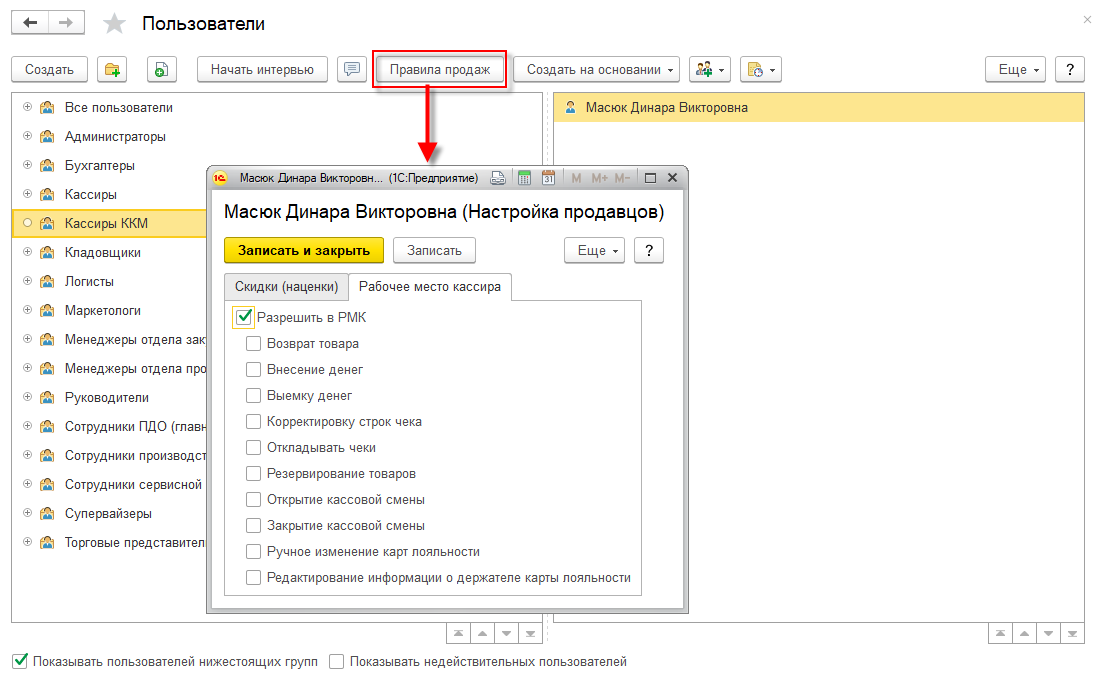
Данная настройка совместно с настройкой Использовать авторизацию (НСИ и администрирование – Администрирование – РМК и оборудование – Настройки РМК для текущего рабочего места) позволяет реализовать сценарий, при котором рядовые кассиры выполняют только определенный перечень операций, например, только сканируют товары и пробивают чек на продажу, а для выполнения остальных операций требуется авторизация старшего кассира. При этом и рядовые кассиры, и старший кассир должны быть внесены в настройках РМК в Общий список идентификационных данных пользователей для каждого рабочего места.

Каждый пользователь, имеющий право работать на данном рабочем месте кассира, вносится в список с указанием магнитного кода или штрихкода карты, которая идентифицирует пользователя.

В этом случае при работе в РМК можно в любой момент заблокировать сеанс и осуществить вход любого из авторизованных для работы на текущем рабочем месте пользователей, которые указываются по ссылке Общий список идентификационных данных пользователей. В этом списке для каждого пользователя задается штрихкод и/или магнитный ключ. Разблокировка сеанса и авторизация пользователей осуществляется сканированием штрихкода или считыванием магнитного ключа, присвоенного соответствующему сотруднику.

В любой момент сеанс может быть заблокирован.

Примечание
В чеке ККМ в качестве кассира в любом случае пробивается физическое лицо, указанное для пользователя под которым был выполнен вход в программу, а не пользователя, который разблокировал сеанс по своей карте.
Особенности ведения номенклатурного справочника и установки цен в розничной торговле
Особенности ведения номенклатурного справочника
Все товары должны быть внесены в справочник номенклатуры. Для ускорения оформления продаж штучных товаров в розничных торговых точках, как правило, применяется сканирование штрихкодов товаров EAN-13. Штрихкоды, нанесенные на товар изготовителем, задаются по соответствующей ссылке в карточке номенклатуры. Если на товаре отсутствует штрихкод производителя, то продавец может сгенерировать свой внутренний штрихкод.
Для продажи весовых товаров могут применяться весы с печать штрихкодов. При взвешивании товара на таких весах печатается внутренний штрихкод, содержащий внутренний код товара и его вес. Шаблон, содержащий внутренний код товара
Настройки элементов номенклатурного справочника для оплаты электронными сертификатами
Все товары льготной категории, которые могут быть оплачены с помощью электронных сертификатов (ФЗ-491), имеют уникальный код товаров, работ услуг (Код ТРУ). Для каждой номенклатурной позиции, относящейся к льготной категории, необходимо на форме элемента справочника Номенклатура в разделе Общероссийские классификаторы заполнить Код ТРУ.
Код ТРУ должен состоять из 30 символов. Если указан Код ТРУ с меньшим количеством символов, система автоматически добавит справа необходимое количество символов «0».
Назначение цен и скидок при продаже товаров в розницу
Продажа и оценка товаров в розничных точках (автоматизированных и неавтоматизированных) ведутся по тому виду розничных цен, который задается в карточке склада розничной точки.
Для розничной точки (тип склада – Розничный магазин) определяются два вида цен: розничный и учетный.
Розничный вид цены используется при продаже товаров в розницу. Цены, зафиксированные по данному виду цен, будут использоваться при оформлении продаж в торговой точке (при оформлении документов Чек ККМ и Отчет о розничных продажах).
Учетный вид цены применяется, если будут учитываться внутренние перемещения и списания товаров. Цены по этому виду цен будут заполняться при печати документов списания и перемещения товаров в розничную точку. Если в качестве учетного вида цены задана розничная цена, то в печатных формах документов при перемещении товаров на розничный склад будут указаны розничные цены, а если в качестве учетной цены указать себестоимость товаров, то в печатных формах списания и перемещения товаров будет указана их себестоимость.
Для торговых точек можно назначить разные розничные цены. Если розничные магазины (торговые точки) при продаже товаров применяют одну и ту же цену, то для них нужно указать одинаковый вид цены в карточке склада торговой точки.
Значения цен, которые будут использоваться при оформлении розничных продаж, фиксируются документом Установка цен номенклатуры. Документ переоценки не используется. Назначение новых цен оформляется путем ввода нового документа Установка цен номенклатуры. Документ оформляется из рабочего места Цены (прайс-лист).
Для печати акта переоценки товаров в рознице используется печатная форма Переоценка товаров в рознице.
При выборе данной формы печати показывается отдельное диалоговое окно, в котором необходимо указать организацию и склад (розничный магазин), для которого должен быть распечатан документ переоценки.
При нажатии кнопки Печать будет распечатана информация по розничным ценам, которые используются для данного склада (розничной торговой точки).
В печатной форме Переоценка в рознице будут показаны старые розничные цены, новые розничные цены и процент их изменения по тем товарам, которые указаны в документе Установка цен номенклатуры.
Скидки, которые будут использоваться при продаже товаров в розницу, назначаются по розничному магазину. Скидки могут быть назначены из классификатора скидок или из формы склада (розничного магазина).
Эти скидки будут действовать как при оформлении продажи с розничного склада обобщенному розничному покупателю (документ Чек ККМ), так и при продаже товаров конкретному клиенту из розничного магазина (документ Реализация товаров и услуг).
Скидки будут действовать в соответствии с правилами совместного применения, которые указаны в дереве скидок.
Кроме скидок, которые определены для склада, при оформлении продаж в розницу могут применяться скидки по картам лояльности (дисконтным картам). Предварительно в списке видов карт лояльности необходимо зарегистрировать условия, при которых будут выдаваться дисконтные карты клиентам.
Печать ценников и этикеток
Выполнить печать ценников можно с помощью специальной обработки (раздел Продажи / Склад и доставка – Сервис – Печать этикеток и ценников), из документов Приобретение товаров и услуг, Перемещение товаров, Установка цен номенклатуры, а также из рабочего места Цены (прайс-лист). При приемке товаров на ордерный склад предусмотрена возможность печати этикеток (по конкретным товарам и по каждой зарегистрированной серии) в документе Приходный ордер на товары. Печать этикеток для складских ячеек возможна из списка складских ячеек.
Печать ценников и этикеток можно выполнять как для всего списка номенклатуры, так и для части номенклатуры, отобранной по определенным критериям.
Например, можно напечатать ценники для товаров, которые есть в наличии на складе Торговый зал и у которых назначена розничная цена.
Перед печатью ценников и этикеток можно сформировать новые штрихкоды по тем товарам, по которым не сформированы штрихкоды, указать необходимое количество ценников и этикеток, назначить шаблоны ценников и этикеток. Все эти операции производятся по выделенным в списке товарам с помощью команды Установить для выделенных строк.
Ценники и этикетки создаются по шаблонам. В прикладном решении предусмотрено несколько предопределенных шаблонов, которые можно использовать. Шаблоны предусмотрены как для печати ценников и этикеток для товаров, так и для печати этикеток для серий номенклатуры и складских ячеек.
В шаблонах этикеток и ценников предусмотрена возможность вывода знака валюты. Механизм шаблонов поддерживает вывод знака для валют «рубль», «евро» и «доллар».

На основании предопределенных шаблонов можно создать собственные варианты шаблонов. Для каждого макета можно настроить свои параметры печати: принтер, размер бумаги, поля отступа и т. д. При редактировании шаблона используются стандартные правила работы с табличными документами в «1С:Предприятии». Можно добавлять поля с информацией о номенклатуре, которые доступны для выбора. Например, можно вывести в шаблон ценника данные о текущем пользователе, организации, текущем времени печати, названии упаковки, производителе и т. д.
Предусмотрена возможность хранения любого количества шаблонов и этикеток товаров. Например, для каждого вида номенклатуры можно задать свой шаблон.
Оформление розничных продаж в рабочем месте кассира
Рабочее место кассира (РМК) ориентировано на использование в торговых точках, где есть физически выделенные рабочие места кассиров, оборудованные ККТ с функцией передачи данных и другим торговое оборудование. Функционал рабочего места ориентирован на максимально быстрое оформление продажи, в частности для заполнения наименований и количества продаваемых товаров применяется сканирование штрихкодов. Для указания товаров, не имеющих штрихкодов, можно настроить горячие клавиши. Для продажи используются предварительно заданные цены и возможность редактирования цен при продажах ограничена. На рабочем месте кассира можно настроить авторизацию и ограничить доступ к другим функциям программы.
Торговая точка в программе в программе – это склад с типом Розничный магазин, а также связанная с ним одна или несколько касс ККМ.
Каждая розничная продажа оформляются в прикладном решении документом Чек ККМ. Также предусмотрены документы Чек ККМ на возврат и Чек ККМ коррекции. При закрытии смены по итогам продаж за смену формируется документ Отчет о розничных продажах по каждой Кассе ККМ. В случае возвратов товаров, проданных в предыдущие кассовые смены, формируется документ Отчет о розничных возвратах.
Передача товаров в торговую точку
Передача товаров в розничную точку оформляется теми же документами, что и при оформлении поступления и передачи товаров на оптовые склады:
■ поступление товаров от поставщика в торговую точку – документом Приобретение товаров и услуг;
■ передача товаров в торговый зал (торговую точку, розничный магазин) с другого склада – документом Перемещение товаров.
На розничные точки могут быть оформлены заказы на внутренние перемещения, а также заказы клиентов на продажу товаров в розницу. Эти заказы учитываются при планировании запасов наравне с аналогичными заказами при оптовой торговле.
Поступление и перемещение товаров могут быть оформлены по ордерной схеме. При оформлении документов поставки и перемещения можно указать конкретные серии товаров (серийные номера, сроки годности и т. д.).
Выдача денежных средств в кассу ККМ и внесение розничной выручки в кассу организации
Выдача денежных средств в кассу ККМ оформляется кассиром предприятия одним из двух способов:
■ Документом Расходный кассовый ордер с видом операции Выдача в другую кассу с последующим отдельным отражением операции внесения денежных средств в кассу ККМ. Для внесения денежных средств в кассу ККМ используется кнопка Внесение.
■ Документом Расходный кассовый ордер с видом операции Выдача в кассу ККМ без отдельного отражения внесения денежных средств в кассу ККМ. Денежные средства учитываются в кассе ККМ непосредственно в момент выдачи.
Оформление документа Расходный кассовый ордер рассматривается в разделе Выдача наличных денежных средств.
В документе указываются касса предприятия, из которой выдаются денежные средства, касса ККМ, в которую денежные средства передаются, и сумма.
Передача розничной выручки в кассу предприятия может также оформляться одним из двух способов:
■ с отражением операции выемки денежных средств из кассы ККМ;
■ без отдельного отражения выемки денежных средств из кассы ККМ.
В первом случае передача денежных средств из кассы ККМ в кассу предприятия выполняется следующим образом.
В форме рабочего места кассира нужно нажать кнопку Операции с ККМ – Выемка и указать сумму изымаемых денежных средств. Будет создан документ Выемка денежных средств.
В том случае, если настройках РМК (НСИ и Администрирование – РМК и оборудование – Рабочие места кассира – Настройки РМК / Настройки РМК для текущего рабочего места) для кассы ККМ установлен флажок Автоматическая инкассация, документ Выемка денежных средств создается автоматически при выполнении операции закрытия кассовой смены.
Информация об этой операции появится в списке Приходные кассовые ордера на странице Распоряжения на поступление. По кнопке Оформить поступление создается новый документ Приходный кассовый ордер с видом операции Поступление из другой кассы, который фиксирует прием розничной выручки в кассу предприятия.
Если розничная выручка передается без отражения выемки средств из кассы ККМ, то передача розничной выручки отражается документом Приходный кассовый ордер с видом операции Поступление из кассы ККМ.
Внесение денежных средств в кассу предприятия описывается в разделе Поступление наличных денежных средств.
Открытие и закрытие кассовой смены
Кассир открывает рабочее место кассира (Продажи – Рабочее место кассира). Если для данного кассира в настройках РМК определена одна касса, работающая в режиме фискального регистратора, то она определится автоматически. Будет открыта форма рабочего места кассира. Кассир открывает смену с помощью команды Операции с ККМ – Открыть смену.
После этого можно начать регистрацию розничных продаж – оформление чеков ККМ.
Кассовая смена может быть открыта и закрыта в любое время. Продолжительность кассовой смены не должна превышать 24 часов. В течение одного дня на одной кассе могут работать несколько кассиров. При передаче кассовой смены кассир закрывает смену, сдает выручку, выходит из программы. Новый кассир входит в программу под своим именем и открывает новую кассовую смену.
Закрытие кассовой смены на ККТ выполняется из рабочего места кассира нажатием кнопки Операции с ККМ – Закрыть смену. На ККТ будет сформирован и распечатан Z-отчет за кассовую смену по оформленным чекам.
При закрытии смены Чеки ККМ, Чеки ККМ на возврат, и Чеки ККМ коррекции, оформленные по чекам текущей кассовой смены, учитываются в Отчете о розничных продажах текущей кассовой смены. Также в Отчет о розничных продажах (ОРП) переносятся данные из чеков коррекции в части исправленного прихода. В отчете о розничных продажах показывается сводная информация обо всех товарах, которые пробиты по чекам ККМ в течение кассовой смены. В документе также фиксируется информация об оплате платежными картами, бонусными баллами и т. д.
Данные о возвратах, оформленные по чекам предыдущих кассовых смен или без чека, а также сторнирующие части чеков коррекции, оформленных по чекам предыдущих кассовых смен, переносятся в Отчет о розничных возвратах (ОРВ).
В форме Кассовой смены на закладке Отчеты за смену в динамическом списке отображаются все ОРП и ОРВ, созданные в рамках данной кассовой смены. Если были чеки коррекции в случае исправления системы налогообложения, то по каждой системе налогообложения создается отдельный документ Отчет о розничных продажах и Отчет о розничных возвратах. В списке для справки указывается информация о СНО, используемой в каждом из документов.
В случае, если по продаже был произведен возврат в рамках смены, а количество товара указывалось в упаковках, то упаковки переводятся в базовые единицы. Это сделано чтобы не возникали ошибочные ситуации при возврате в смену продажи не кратном упаковке. Например: продали 4 упаковки (2 шт. в упаковке), а затем вернули 3 шт. В ОРП в результате должно быть 2 упаковка и 1 шт. Чтобы не усложнять расчет и не привносить ошибки, продажа и возврат пересчитываются в базовые и указываются в ОРП. Т.е. в ОРП будет 5 шт.
При закрытии кассовой смены может происходить удаление или архивирование чеков. Это зависит от установленного варианта выполнения операции при закрытии смены (раздел НСИ и администрирование – Настройка НСИ и разделов – Продажи – Розничные продажи):
■ Архивация чеков – чеки архивируются при закрытии кассовой смены. Информация о чеках сохраняется в информационной базе и может быть использована при оформлении возвратов после закрытия кассовой смены;
■ Удаление чеков – чеки удаляются из информационной базы после закрытия кассовой смены.
В предыдущих версиях был предусмотрен режим, при котором при закрытии кассовой смены архивирование чеков не производилось. Режим был исключен для обеспечения боле надежной работы.
При закрытии кассовой смены может происходить удаление отложенных чеков в следующих случаях:
■ Чек отложен с резервированием до определённой даты и эта дата меньше текущей.
■ Если закончился срок хранения чека в днях (задается в разделе НСИ и администрирование – Настройки НСИ и разделов – Продажи – Розничные продажи – Хранить отложенные чеки … дн.), то есть чеки, дата которых + количество дней хранения меньше текущей даты. Если количество дней хранения отложенных чеков равно 0, удаляются все чеки с закрытой сменой.
В случае использования подключенного эквайрингового терминала и установки флага Сверять итоги на ЭТ после формирования документов Отчет о розничных продажах и Отчет о розничных возвратах выполняется закрытие смены со сверкой итогов на эквайринговом терминале.
См. также описание кассовых смен в разделе Кассовые смены, X- и Z-отчеты.
Оформление продажи (чеки ККМ)
В течение смены кассир заполняет документы Чек ККМ. Для заполнения списка товаров можно использовать сканер или терминал сбора данных. Также можно использовать диалоговое окно подбора товаров (команда Поиск).
Цена продажи подставляется по заданному для склада розничному виду цен.

Автоматические скидки применяются при нажатии кнопки Рассчитать скидки. Дополнительно могут быть назначены Ручные скидки. Их назначает самостоятельно оператор-кассир, если это предусмотрено настройками. При установке функциональной опции НСИ и администрирование – Настройка НСИ и разделов – Продажи – Розничные продажи – Назначить скидку по кнопке «Расчет» в чеке ККМ перечень доступных скидок будет выводиться автоматически.
Если используется бонусная программа лояльности, то необходимо считать бонусную карту по кнопке Считать карту для начисления бонусных баллов. Для оплаты бонусами в форме Смешанная оплата по кнопке Оплатить бонусными баллами можно списать доступное количество бонусных баллов и предоставить, таким образом, покупателю скидку бонусами. После закрытия кассовой смены данные об использованных бонусных баллах сохраняются в табличной части Оплата бонусными баллами документа Отчет о розничных продажах.
После того как чек полностью сформирован можно переходить к оплате.
При работе в РМК поддержана продажа комиссионных товаров. Собственник товара определяется автоматически. При пробитии чека для комиссионного товара заполняется в электронной форме и выводится в печатный чек название и ИНН собственника товара.
Примечание
Для сохранения высокой производительности при работе поддержка продажи комиссионных товаров реализована с учетом ограничения: для корректной работы организационно обеспечивается на розничном складе наличие товара по каждому наименованию только от одного собственника: либо собственный товар, либо комиссионный от одного комитента.
В случае невозможности обеспечить выполнение данного условия, то есть при наличии по одному наименованию товаров разных собственников используется упрощенный алгоритм для определения собственника товара в момент продажи: выбирается товар с максимальным остатком без приоритета между собственным и комиссионным товаром. Если остатки одинаковы, то товар выбирается произвольно.
Если используется функциональность межфирменных продаж и на остатках на розничном складе организации-продавца нет товара, то берется товар с максимальным количеством в соответствии с настройками межфирменных продаж без приоритета между собственным и комиссионным товаром. Если остатки одинаковы, то товар выбирается произвольно.
При наличии товаров разных собственников этом не гарантируется соответствие собственников в фискальном чеке и в отчете о розничных продажах/возвратах.
В текущей версии поддержана функциональность определения собственника товара. Подбор ставки НДС по комитентам в текущей версии не поддерживается и будет поддержан отдельно.
В общем случае возможно несколько вариантов оплаты (см. Настройка способов оплаты). В нижней части РМК для каждого настроенного способа оплаты выводится соответствующая кнопка: Оплатить наличными, Оплатить картой и т.д. Если настроено несколько способов оплаты, то, как правило, можно также применять смешанную оплату, например: часть чека оплатить наличными, а часть платежной картой.
Если используется бонусная программа лояльности, то в форме смешанной оплаты также можно принять оплату бонусными баллами по кнопке Оплатить бонусными баллами. Оплата бонусами, как правило, ограничивается определенным процентом и производится в рамках смешанной оплаты. Для оплаты бонусами предварительно необходимо считать карту лояльности (кнопка Считать карту).
Примеры отражения отдельных операций в РМК приведены в разделе Методика оформления чеков по розничным продажам и возвратам.
Оплата подарочными сертификатами подробно рассмотрена в разделах Подарочные сертификаты. Процессное описание настройки и работы с подарочными сертификатами приведено в разделе Операции с подарочными сертификатами.
Процессное описание настройки и работы в РМК с оплатой по СБП приведено в разделе Оформление продаж и возвратов в РМК с оплатой по СБП
Процессное описание настройки и работы в РМК с сертификатами по ФЗ-491 приведено в разделе Оформление продаж и возвратов в РМК с оплатой электронными сертификатами (ФЗ-491).
В зависимости от выбранного варианта оплаты необходимо нажать соответствующую кнопку (Оплатить наличными, Оплатить картой, Оплатить сертификатом, Смешанная оплата) по которой откроется форма оплаты. Если выбран один вид оплаты: наличными, платежной картой или подарочным сертификатом, то в форме оплаты отображаются только необходимые элементы для завершения операции пробития фискального чека с этим видом оплаты.

При выборе смешанной оплаты открывается форма Смешанная оплата, в которую добавлены кнопки по настроенным видам оплаты, которое могут применяться совместно.

В форме оплаты можно указать адрес электронной почты и/или телефон для отправки чека и пробить чек. См. Пробитие и отправка чеков. Поддерживается несколько способов определения контактных данных покупателя (телефон и адрес электронной почты):
■ ввод данных вручную;
■ автоматическое заполнение данных при считывании карты лояльности партнера (покупателя).
После указания контактных данных и указания полученной суммы наличных можно перейти непосредственно к пробитию чека (кнопка Пробить чек). В этот момент данные передаются ККМ, которая осуществляет печать чека и передачу данных ОФД, а продажа считает завершенной. В программе создается документ Чек ККМ, в котором на закладке Дополнительно указывается Кассовая смена. Кроме того на этой закладке выводится ссылка Пробит чек №… на фискальные данные пробитого чека. Информация обо всех чеках показывается в списке Продажи – Розничные продажи – Чеки ККМ.
Примечание
Если на ККТ чек пробился (ушёл ОФД), но при печати закончилась лента, то в этом случае чек остается открытым и записывается в базу в статусе Отложен с резервированием. При этом данные об оплатах платежными картами в нем сохраняются. Пользователю нужно вставить новую ленту (или решить другую проблему на ККТ), открыть отложенный чек и нажав на кнопку Смешанная оплата, в форме оплаты нажать Пробить чек. Если исправить работу ККТ оперативно не получается, нужно отменить оплату картой через кнопку Смешанная оплата или через меню Еще - отмена оплаты картой.
Для перехода к следующей продаже необходимо нажать на кнопку Новый чек.
На случай, если продаже не была завершена, в рабочем месте кассира предусмотрена возможность отложить оформленный, но не оплаченный чек с резервированием товаров или без резервирования.

При закрытии недооформленного чека кассир должен выбрать нужное действие:
■ Закрыть без сохранения - чек будет удален.
■ Отложить без резервирования – чек будет сохранен в списке без выполнения движений. Товар, указанный в чеке остается доступен для продажи. В дальнейшем к нему можно вернуться (Прочие операции – Продолжить чек).
■ Зарезервировать до… - чек сохраняется, а товар, указанный в нем становится недоступным для продажи в других чеках. Используется в случае, если товар с высокой вероятностью будет продан этому покупателю. При этом сам товар изымается из торгового зала. Возможность отложить чек с резервированием доступна только в том случае, если в карточке склада торгового зала установлен флажок Контролировать обеспечение.
■ Отменить – продолжить работу с текущим чеком.
В любой момент времени кассир может вызвать для дальнейшей отработки отложенный ранее чек. Для этой цели используется команда Прочие операции – Продолжить чек.
Возврат товаров
Возврат товаров может оформляться на основании ранее пробитого Чека ККМ или без указания такого чека. При оформлении возврата в программе создается документ Чек ККМ на возврат.
Оформить Чек ККМ на возврат на основании Чека ККМ можно из формы РМК по кнопке Возврат по чеку или из формы списка Чека ККМ по кнопке Ввести на основании. В РМК по кнопке Возврат по чеку вначале открывается форма выбора ранее проданных товаров.
Возврат товара из рабочего места кассира оформляется по кнопке Возврат. В форме возврата можно по номеру найти нужный чек, по которому производится возврат.

По кнопке Оформить возврат товары из указанного чека будет перенесены в Чек ККМ на возврат. По умолчанию форма возврата открывается в режиме отображения, при котором показываются только возвращаемые позиции с указанием количества (При этом строки с нулевым количеством скрыты). При необходимости этот режим отображения можно переключить снятием флага Показывать только возвращаемые позиции в меню Еще или с помощью комбинации клавиш (Ctrl+Alt+F4). Тогда будет отображаться колонка По чеку, которая будет заполнена данными о невозвращенном количестве из чека продажи по текущей позиции. Заголовок колонки Количество изменится на К возврату.
Порядок оформления возврата в РМК не зависит от того, была ли оформлена продажа в эту же кассовую смену или ранее, однако при закрытии кассовой смены такие возвраты могут отражаться по разному (см Открытие и закрытие кассовой смены).
Оформить Чек ККМ на возврат без указания основания можно из формы РМК по кнопке Возврат без чека или из формы списка Чеки ККМ по кнопке Создать. В РМК по кнопке Возврат без чека сразу открывается форма оформления с пустой табличной частью Товары.
В случае возврата комиссионных товаров при отражении возврата по чеку комитент заполняется в соответствии с чеком продажи. В случае отражения возврат товара без чека, товар всегда приходуется на склад как собственный. Ставка НДС определяется по организации, но может быть изменена вручную.
В зависимости от формы оплата, применявшейся при продаже будут доступны кнопки Отменить оплату картами карту (полный возврат) или Вернуть оплату на платежную карту (частичный возврат), Возврат смешанной оплаты, Вернуть наличными.

Нажатие на соответствующую кнопку откроет форму Возврат смешанной оплаты или Возврат оплаты наличными, в которой отражается отмена оплаты по карте или сумма возврата наличными и пробивается чек.

Дополнительно предусмотрена команда Еще – Отменить оплату платежными картами, по которой отображается список оплат по карте, в котором можно отменить конкретную оплату. Данная служебная функция полезна, если была оплата более одной картой. Форма содержит справочную информацию только о неотмененных оплатах платежными картами по чеку продажи. Такая информация может быть использована в редких случаях, когда банк требует, чтобы были обязательно указаны дополнительные данные возвращаемой оплаты (например, ссылочный номер). Также работа с данной формой может потребоваться, если исходная покупка была частично оплачена с двух и более карт. В этом случае по каждой оплате отображается отдельная строка.

На форме Оплаты платежными картами по чеку продажи доступны следующие операции:
■ Вернуть оплату - будет предпринята попытка выполнить возврат оплаты на эквайринговом терминале с использованием данных оплаты в выбранной строке таблицы.
■ Вернуть оплаты последовательно - будет предпринята попытка выполнить последовательную отмену операций эквайринга на основании данных, указанных в строках таблицы.
В случае полного возврата в течение кассовой смены продажи вместо команд возврата оплаты доступны команды отмены оплаты: Отменить оплату, а также Отменить оплаты последовательно, при условии, если оплат более одной.
Вне зависимости от результата выполнения операции возврата пользователю будет открыта форма Возврат смешанной оплаты для пробития чека.
Выплата наличными производиться из операционной кассы (Кассы ККМ) и уменьшает остаток по кассе.
Если указанные ограничения не позволяют применить данный вариант отражения операции, то следует использовать документ Возврат товаров от клиента с видом операции Возврат от розничного покупателя. Оформление возврата зависит от того, предоставил ли покупатель чек.
Если розничный покупатель предоставил чек, то возврат можно отразить на основании чека из списка Чеки ККМ. Если на предприятии предусмотрена система оформления предварительных заявок на возврат товаров, то на основании предъявленного покупателем чека может быть оформлена заявка на возврат товаров. При вводе на основании автоматически подбирается документ Отчет о розничных продажах, в котором содержится информация о товарах данного чека. Эта информация указывается в шапке и табличной части документа. Документы возврата регистрируются на предопределенного партнера Розничный покупатель. Конкретная информация о том, кто именно возвращает товар, регистрируется в поле Контрагент. Покупатель добавляется в справочник Контрагенты как физическое лицо.
Если розничный покупатель не предоставил чек, то в документе Возврат товаров от клиента заполняется список товаров, которые возвращает покупатель. При выполнении команды Заполнить – Заполнить документы продажи и цены будет автоматически заполнена информация о тех документах Отчет о розничных продажах, которыми был продан данный товар. Предусмотрена также возможность подбора товаров из списка товаров, проданных по чекам за определенный период (команда Заполнить – Добавить по документам продажи).
На основании документа Возврат товаров от клиента можно оформить документ Расходный кассовый ордер или Эквайринговая операция с видом операции Возврат оплаты клиенту.
При оформлении документа на возврат товаров розничному покупателю предусмотрена возможность оформления печатной формы Заявление на возврат. Данные для этой печатной формы заполняются в отдельном диалоговом окне, которое вызывается по гиперссылке Реквизиты печати заявления на возврат на странице Дополнительно.
Подробнее различные сценарии оформления возврата рассмотрены в приложении Методика оформления розничных продаж, возвратов и чеков.
Оформление чеков коррекции при работе в РМК
При отражении продаж в РМК предусмотрены следующие сценарии пробития чеков коррекции из РМК:
■ Чек ККМ коррекции с видом коррекции Неприменение ККТ формируется на основании документа Чек ККМ в статусах К оплате, Отложен с резервированием, Отложен без резервирования. Данный вариант коррекции, в частности, может применяться в случае, если прошла оплата по карте или СБП, но фискализация чека не прошла в связи с проблемами ККТ. Чек коррекции отражает факт продажи.

Примечание
Чеки коррекции не поддерживают оплату ЭС ФЗ-491
■ Чек ККМ коррекции с видом коррекции Исправление ошибки формируется на основании документа Чек ККМ в статусе Чек пробит и позволяет отразить в соответствии с методическими рекомендациями, изложенными в Письме ФНС России от 06.08.2018 № ЕД-4-20/15240@ (содержит сторнирующую часть и чек с корректными показателями) изменения в следующих случаях:
○ Изменение номенклатуры, характеристики, серии
○ Изменение ставки НДС
○ Изменение СНО (расхождения не указываются, но в чеке коррекции используется текущая СНО)
■ Чек ККМ коррекции с видом коррекции Заблокирован ОФД формируется на основании документа Чек ККМ в статусе Чек пробит в соответствии с разъяснениями в Письме ФНС от 12.12.2023 г. N АБ-4-20/15520@, если чек с незаполненным реквизитом "мера количества предмета расчета" (тег 2108) не был принят ФНС России. В основном сценарии работы изменений в таблице товаров не носится. Чек коррекции формируется без сторнирующей части. Теги фискального чека заполняются по актуальному алгоритму. При пробитии чека не делаются изменения в учете.

Доступность чеков коррекции для пользователей определяется ролями: Чтение чеков ККМ коррекции, Добавление изменение чеков ККМ коррекции.
Документ Чек ККМ коррекции вводится на основании документа Чек ККМ в списке Продажи – Розничные продажи –Чеки ККМ. В чеке коррекции с видом Исправление ошибки на закладке Товары могут быть внесены изменения в номенклатуру и ставку НДС ранее пробитого чека. Внесенные изменения автоматически отражаются на закладке Расхождения.
После проведения документа можно пробить чек коррекции по кнопке Пробить.
Коррекция собственника товара в чеке ККМ коррекции
В случае необходимости скорректировать собственника товара в ранее фискализированном чеке продажи необходимо на основании чека ККМ создать чек ККМ коррекции. В чеке коррекции в таблице товары доступен для редактирования реквизит Комитент, в котором необходимо указать, изменить или удалить комитента в соответствии с требуемым значением.

На закладке Расхождения можно увидеть изменения.
Отражение розничных продаж за смену при использовании оборудования, подключаемого офлайн, и в автономных торговых точках
Передача товаров в розничную точку (автоматизированную и неавтоматизированную) оформляется теми же документами, что и при оформлении поступления и передачи товаров на оптовые склады:
■ поступление товаров от поставщика в торговую точку – документом Приобретение товаров и услуг;
■ передача товаров в торговый зал (торговую точку, розничный магазин) с другого склада – документом Перемещение товаров.
Выдача денежных средств в кассу, соответствующей ККМ офлайн и автономной торговой точки, оформляется кассиром предприятия Документом Расходный кассовый ордер с видом операции Выдача в кассу ККМ без отдельного отражения внесения денежных средств в кассу ККМ. Денежные средства учитываются в кассе ККМ непосредственно в момент выдачи. Оформление документа Расходный кассовый ордер рассматривается в разделе Выдача наличных денежных средств.
Передача розничной выручки в кассу предприятия оформляется документом Приходный кассовый ордер с видом операции Поступление из кассы ККМ. Внесение денежных средств в кассу предприятия описывается в разделе Поступление наличных денежных средств.
Итоги продаж в торговой точке за смену фиксируются документом Отчет о розничных продажах. В этом документе отражается полный перечень проданных за смену товаров. Также в документе указывается информация об оплате платежными картами (странице Оплата платежными картами) с указанием каждой платежной карты, которой производилась оплата товаров, и суммы платежа. При использовании подарочных сертификатов и бонусных баллов в отчете о розничных продажах также регистрируются соответствующая информация. Сумма выручки за вычетом оплаты картами и подарочными сертификатами считается оплаченной наличными. Прием наличной розничной выручки из торговой точки в центральную кассу предприятия выполняется отдельно (см. раздел Перемещение денежных средств между кассами организации и операционными кассами).

Создание документа зависит от используемого в торговой точки типа ККМ:
■ Для ККМ, работающей в режиме фискального регистратора, документ создается автоматически при закрытии кассовой смены;
■ Для рабочего места, автоматизированного на основе оттепельной конфигурации 1С:РМК документы создаются при выполнении информационного обмена в рамках настроенной интеграции;
■ Для ККМ offline (POS-терминалом) документ создается при загрузке информации из ККМ;
■ Для автономной торговой точки документ создается вручную.
Учитывая актуальные требования законодательства в части необходимости указания наименования товаров в чеке, а также текущий уровень развития торгового оборудования, сфера применения автономных ККМ резко снижается, уступая место кассам, подключенным непосредственно к компьютеру в режиме фискального регистратора или ККМ-офлайн. Соответственно основной режим заполнения документа – автоматически (на основании чеков ККМ или загрузки из оборудования офлайн).
При загрузке данных о возвратах из оборудования offline может не быть информации о документе продажи. В этом случае возвраты оформляются без документа основания, а себестоимость возвращаемого товара будет определяться по документу возврата.
В случае автономной ККМ документ заполняется вручную. При этом цена продажи подставляется автоматически по тому виду цен, который определен для удаленной торговой точки в карточке склада. Цена заполняется в валюте, которая определена для автономной кассы, зарегистрированной для торговой точки. Если были предоставлены скидки, то они вводятся в поля для ручных скидок – процентом или суммой. Автоматические скидки при продаже товаров в удаленных торговых точках с автономной кассой не используются. Порядок регистрации данных операций при работе с автономными торговыми точками может быть различным:
■ Ежедневная передача данных о фактических продажах по всем позициям;
■ Определение результатов продаж в автономной торговой точке По результатам инвентаризации (устанавливается одноименный флажок на форме документа) как разницы между фактическим и учетным количеством в торговой точке.
Аналитическая отчетность
Отчет Валовая прибыль розницы по подразделениям позволяет оценить выручку, себестоимость и рентабельность розничных продаж по товарам и услугам в разрезе подразделений.
Отчет Динамика розничных продаж предназначен для укрупненного анализа изменений объемов розничных продаж за выбранный период.
Отчет Денежные средства в кассах ККМ используется для контроля денежных средств в кассах ККМ.
Отчет Товарный отчет ТОРГ-29 является унифицированной формой и формируется с отбором по организации и складу.
Печатная форма Переоценка товаров в рознице – отражает изменение в стоимостной оценке товаров в рознично магазине при изменении розничных цен. Печать формы выполняется из документа Установка цен номенклатуры. Остатки товаров берутся на конец предыдущего дня от даты документа. См. также раздел Ценообразование.
Подарочные сертификаты
Подарочный сертификат (подарочная карта) – документ, свидетельство, удостоверяющее факт внесения определенной суммы денежных средств и предоставляющее его владельцу на этом основании определенные права.
Использование подарочных сертификатов определяется функциональной опцией НСИ и администрирование – Настройка НСИ и разделов – Продажи – Розничные продажи – Подарочные сертификаты.
Работа с подарочными сертификатами реализована в двух вариантах:
■ Изначальный вариант – предполагал продажу возврат и прием к оплате сертификатов исключительно розничным покупателям в рабочем месте кассира. В этом варианте не используется механизм взаиморасчетов, а расчеты по сертификатам отражаются отдельно по регистру накопления Подарочные Сертификаты.
■ Учет подарочных сертификатов 2.5 – включает как возможность работы с подарочными сертификатами в РМК, так и возможность работы с сертификатами в «оптовых» документах. В этом варианте расчеты по сертификату отражаются с помощью механизма взаиморасчетов. Обычно подарочные сертификаты используются розничными покупателями, однако не исключается применение подарочных сертификатов данного вида также при взаиморасчетах с юридическими лицами и индивидуальными предпринимателями.
Процесс работы с подарочными сертификатами можно представить в виде следующей схемы.

Для сертификатов вне зависимости от варианта учета поддерживаются следующие операции:
■ Реализация подарочных сертификатов
■ Возврат подарочных сертификатов
■ Оплата сертификатом товаров с отражением продажи документом Чек ККМ
■ Аннулирование подарочных сертификатов
При использовании варианта Учет подарочных сертификатов 2.5 поддерживаются:
■ Продажи подарочного сертификата документами:
● Приходный кассовый ордер
● Эквайринговая операция (Хозяйственная операция Поступление оплаты от клиента)
● Поступление безналичных денежных средств
■ Возврат подарочного сертификата в документы:
● Заявка на расходование денежных средств
● Расходный кассовый ордер
● Эквайринговая операция (Хозяйственная операция Возврат оплаты клиенту»)
● Списание безналичных денежных средств
■ Оплата подарочным сертификатом товаров и услуг, продажа которых отражается документами:
● Реализация товаров и услуг
● Акт выполненных работ
● Заказ клиента
● Прочих документов, предполагающих взаиморасчеты с клиентами
■ Для регистрации оплаты реализации товаров/услуг используется документ Взаимозачет задолженности.
Регистрация видов подарочных сертификатов
Подарочные сертификаты подразделяются по видам. Все виды подарочных сертификатов регистрируются в списке Продажи – Розничные продажи – Виды подарочных сертификатов.
Здесь хранятся общие параметры сертификата: номинал, валюта, срок действия, тип карты, шаблон кодов и т. д.
Шаблоны кодов позволяют по номеру сертификата автоматически находить существующий или создавать новый подарочный сертификат. Данные каждого сертификата хранятся в списке Подарочные сертификаты и доступны для редактирования в контекстном меню.
Для управления актуальностью состояния конкретного сертификата предназначен реквизит Статус. Новые сертификаты со статусом Не активирован создаются вручную (в контексте списка Виды подарочных сертификатов) или автоматически в момент оформления продажи подарочного сертификата. Активация сертификата происходит в момент продажи сертификата клиенту.
Вариант работы настраивается в карточке Вид подарочных сертификатов установкой флага Учет подарочных сертификатов 2.5 и применяется для сертификатов соответствующего вида.
Внимание
Актуальной версией функциональности является 2.5 (установлен флаг Учет подарочных сертификатов 2.5). В этой версии снят ряд ограничений и поддержана работа с сертификатами в документах "оптовой" схемы. Если организация ранее использовала сертификаты предыдущей версии функциональности (флаг Учет подарочных сертификатов 2.5 снят), то они могут использоваться одновременно с сертификатами актуальной версии до момента погашения всех сертификатов этого вида. Для новых видов сертификатов рекомендуется использовать актуальную функциональность (установлен флаг Учет подарочных сертификатов 2.5). Дальнейшее развитие предыдущей версии функциональности (флаг Учет подарочных сертификатов 2.5 снят) не ведется.
Для Вида подарочных сертификатов с установленным флагом Учет подарочных сертификатов 2.5 требуется указать следующие реквизиты:
■ Организация – используется для автоматического заполнения организации в карточки подарочного сертификата для корректного отражения взаиморасчетов.
■ Статья ДДС (продажа) - используется для автоматического заполнения статьи ДДС в документах прихода денежных средств (например, Приходном кассовом ордере) при продаже подарочных сертификатов
■ Статья ДДС (возврат) - используется для автоматического заполнения статьи ДДС в документах возврата денежных средств (например, Расходном кассовом ордере) при возврате подарочных сертификатов.
■ Группа финансового учета – определяет порядок отражения расчетов с контрагентами по подарочным сертификатам в финансовом учете.

Изготовление подарочных сертификатов
Подарочные сертификаты предварительно изготовляются типографским способом, как правило, в виде пластиковых карт. На сертификат наносится штриховой, магнитный или смешанный код в соответствии с шаблоном, определенным для Вида подарочного сертификата. До момента активации (продажи) сертификата он не является объектом учета и технически не может быть принят к оплате. Функциональность учета подарочных сертификатов предназначена для отражения хозяйственных операций, начинается с момента продажи (активации) сертификата. В этот момент в учете отражается аванс покупателя, а сам сертификат технически удостоверяет факт внесения этого аванса и права предъявителя сертификата на зачет этого аванса в счет оплаты приобретаемых товаров, работ, услуг. К моменту активации сертификаты добавляются в список Продажи – См. также - Подарочные сертификаты 2.5. Это происходит автоматически в момент первого считывания кода сертификат в программе. В момент считывания сертификат добавляется в справочник в статусе Не активирован, а после оплаты статус меняется на Активирован. Внесение сертификатов в справочник до момента их фактического использования не требуется.
Примечание
Операции по получению от поставщика, хранению и выдаче продавцам-кассирам, а также принятию к расходам стоимости бланков подарочных сертификатов не относятся к данной функциональности и отражаются отдельно и независимо от рассматриваемой функциональности. До активации сертификата не требуется внесения в справочник неактивированных сертификатов и использования их в качестве объекта учета.
Продажа подарочного сертификата в РМК
В РМК возможна продажа розничному покупателю подарочных сертификатов, относящихся к Виду подарочных сертификатов, как с установленным флагом Учет подарочных сертификатов 2.5, так и без установки данного флага, и отражается одинаково вне зависимости от вида сертификата.
Продажа сертификата в РМК оформляется командой Прочие операции – Подарочные сертификаты – Продажа. Сертификат можно подобрать сканированием его штрихкод/магнитный код или ввести его код вручную по кнопке Сертификат. Вид подарочных сертификатов определяется автоматически по шаблону кода.
Цена продажи заполняется по номиналу, указанному для вида сертификата. Подарочные сертификаты можно распечатать из документа по установленному шаблону. Реализованные подарочные сертификаты автоматически переходят в статус Активирован и становятся доступны для оплаты покупок.
Продажа отражается в системе документом Реализация подарочных сертификатов, который создается автоматически из документа Чек ККМ рабочего места кассира. Оформленные документы доступны к просмотру в списке Продажи – Розничные продажи – Чеки ККМ.
В финансовом учете и учете НДС реализация подарочного сертификата отражается как авансовый платеж, полученный от розничного покупателя.
В учете НДС авансы от розничных покупателей отражаются сводными справками (см. Сводные справки по операциям с неплательщиками НДС).
Примечание
В случае совместного использования УТ и БП отражение авансов должно выполняться на стороне БП.
См. также раздел Операции в РМК с подарочными сертификатами.
Возврат подарочного сертификата в РМК
В РМК возможно отразить возврат от розничного покупателя ранее проданных подарочных сертификатов вне зависимости от Вида подарочных сертификатов (с установленным / не установленным флагом Учет подарочных сертификатов 2.5).
Возврат в РМК оформляется командой Прочие операции – Подарочные сертификаты – Возврат. При этом открывается форма подбора сертификатов, в которой отображаются сертификаты, доступные к возврату (в статусе Активирован). В форме можно установить отбор по номеру чека, которым был продан подарочный сертификат или виду подарочного сертификата с последующим нажатием кнопки Найти сертификаты. Выбор сертификатов к возврату выполняется установкой флага Выбран. Далее по кнопке Оформить возврат выбранные сертификаты переносятся форму оформления возврата. Возврат отражается в системе документом Возврат подарочных сертификатов. Оформленные документы доступны к просмотру в списке Продажи – Розничные продажи – Чеки ККМ.
Возвращенный сертификат переходит в статус Возвращен и блокируется для оплаты покупок.
В финансовом учете и учете НДС возврат подарочного сертификата отражается как возврат аванса от розничного покупателя.
См. также раздел Операции в РМК с подарочными сертификатами.
Продажа подарочного сертификата с оформлением ПКО, Эквайринговой операции или Поступления безналичных ДС
Документами «оптовой» схемы - в зависимости от формы оплаты: ПКО, Эквайринговая операция или Поступления безналичных ДС можно оформить продажу подарочного сертификата, относящегося к Виду подарочных сертификатов с установленным флагом Учет подарочных сертификатов 2.5 розничному покупателю, а также юридическому лицу или индивидуальному предпринимателю.
На закладке Основное в документе оплаты необходимо выбирать операцию Поступление оплаты от клиента. Также необходимо указать плательщика – это может быть предопределенный элемент Розничный покупатель (обезличенный) или контрагент с видом Физическое лицо (персонализированный розничный покупатель), Индивидуальный предприниматель или Юридическое лицо.
На закладке Расшифровка платежа необходимо установить переключатель в значение Списком и по кнопке Подобрать подарочный сертификат в открывшейся форме сканировать штрихкод/магнитный код сертификата или ввести его код вручную.

Документ оплаты может быть создан из списка Продажи – См. также - Подарочные сертификаты 2.5 вводом на основании сертификата, при условии, что сертификат находится в статусе Не активирован.
Возврат подарочного сертификата с оформлением ПКО, Эквайринговой операции или Поступления безналичных ДС
Возврат подарочных сертификатов, относящихся к Виду подарочных сертификатов с установленным флагом Учет подарочных сертификатов 2.5, регистрируется документами:
■ Заявка на расходование денежных средств - в случае, если включена функциональная опция Заявки на расходование денежных средств в документах расчетов становится обязательным поле Заявка и требуется предварительная регистрация заявки.
■ Расходный кассовый ордер
■ Эквайринговая операция
■ Списание безналичных ДС
На закладке Основное в документе возврата оплаты необходимо выбирать операцию Возврат оплаты клиенту. Также необходимо указать получателя – это может быть предопределенный элемент Розничный покупатель (обезличенный) или контрагент с видом Физическое лицо (персонализированный розничный покупатель), Индивидуальный предприниматель или Юридическое лицо и в общем случае может отличаться от лица, внесшего оплату за сертификат.
На закладке Расшифровка платежа необходимо установить переключатель в значение Списком и по кнопке Подобрать подарочный сертификат в открывшейся форме сканировать штрихкод/магнитный код сертификата или ввести его код вручную. При выборе сертификата производится контроль статуса.
Документ возврата оплаты может быть создан из списка Продажи – См. также - Подарочные сертификаты 2.5 вводом на основании сертификата, при условии, что сертификат находится в статусе Активирован или Частично погашен.
Оплата подарочным сертификатом в РМК
В РМК возможна продажа розничному покупателю с оплатой подарочным сертификатом, относящихся к Виду подарочных сертификатов, как с установленным флагом Учет подарочных сертификатов 2.5, так и без установки данного флага, и отражается одинаково вне зависимости от вида сертификата.
Оплата покупок подарочным сертификатом выполняется в РМК по команде Оплатить сертификатом или Смешанная оплата с последующим выбором команды Оплатить подарочным сертификатом. При этом открывается форма, в которой можно указать один или несколько подарочных сертификатов. Список подарочных сертификатов можно заполнить по кнопке Ввести подарочный сертификат вручную или с помощью сканера штриховых или магнитных карт. После ввода сертификата проверяется его статус и определяется доступный к оплате остаток.
После указания сертификатов необходимо воспользоваться кнопкой Перенести в документ. Если суммы подарочных сертификатов недостаточно, остаток можно доплатить наличными или иным способом.
Использованный сертификат переходит в статус Частично погашен или Полностью погашен. Если вид подарочного сертификата допускает оплату нескольких чеков, сертификат в статусе Частично погашен можно использовать повторно.
После закрытия кассовой смены информация об оплатах подарочными сертификатами сохраняется в табличной части Оплата подарочными сертификатами документа Отчет о розничных продажах.
В финансовом учете и учете НДС оплата подарочным сертификатом отражается как зачет аванса от розничного покупателя.
Оплата товаров, работ, услуг подарочным сертификатом в «оптовых» документах
В «оптовых» документах для оплаты розничной продажи можно использовать только подарочные сертификаты, относящиеся к Виду подарочных сертификатов с установленным флагом Учет подарочных сертификатов 2.5.
Оплата сертификатом производится по кнопке Зачет оплаты на закладке Основное в следующих документах:
■ Заказ клиента
■ Реализация товаров и услуг
■ Акт выполненных работ
■ Выкуп возвратной тары клиентом
■ Выкуп товаров хранителем
■ Заказ давальца
■ Отчет давальцу
■ Заказ давальца 2.5
■ Отчет давальцу 2.5
По кнопке Зачет оплаты открывается Помощник зачета оплат. В этой форме необходимо открыть закладку Неиспользованные авансы и далее воспользоваться кнопкой Подобрать/зачесть подарочный сертификат.
При этом открывается форма, в которой можно указать один или несколько подарочных сертификатов. Список подарочных сертификатов можно заполнить по кнопке Ввести подарочный сертификат вручную или с помощью сканера штриховых или магнитных карт. После ввода сертификата проверяется его статус и определяется доступный к оплате остаток. Пользователь может изменить сумму К оплате, она может быть больше нуля и не больше суммы остатка по подарочному сертификату, а так же итог по колонке К оплате не должен превышать сумму, которую осталось доплатить.

По кнопке Перенести в документ указанные сертификаты будут заполнены в таблице Зачтено формы Помощника зачета оплат. До выполнения зачета оплаты строки с сертификатами не доступны для редактирования. При нажатии на кнопку Выполнить создается документ Взаимозачет задолженности с операцией Оплата подарочным сертификатом розничной продажи. При повторном открытии формы зачета оплаты в таблице будет отображаться ссылка на документ взаимозачета задолженности.

Также может вручную ввести документ Взаимозачет задолженности для зачета оплаты подарочным сертификатом с указанием операции Прочие - Оплата подарочным сертификатом розничной продажи.

Контрагент может быть физическим, юридическим лицом или индивидуальным предпринимателем
На закладке Авансы следует нажать кнопку Подобрать подарочный сертификат. Работа с табличной частью проводится только через форму подбора подарочных сертификатов. В таблице Авансы объекты расчетов вида Подарочный сертификат не могут сочетаться с другими видами. Сумма взаиморасчетов по строке не может превышать номинала подобранного подарочного сертификата.
В случае зачета оплаты подарочным сертификатом доступно пробитие чека на зачет предварительной оплаты. В случае, когда сумма оплаты подарочным сертификатом больше суммы документа реализации, разница идет в доход компании и отражается в чеке как внереализационный доход. Печать чеков не доступна, если подарочным сертификатом оплачивается договор или заказ. Рекомендуемый порядок расчетов: По расчетным документам, Аванс по договорам, долг по накладным, Аванс по заказам, долг по накладным. Документ Взаимозачет задолженности может выступать платежной частью единого чека, если соблюдены другие условия, в частности совпадает дата. Пробитие единого чека рекомендуется выполнять из документа реализации.
Анализ статусов сертификатов и состояния расчетов по сертификатам
Все подарочные сертификаты отображаются в списке Продажи – См. также - Подарочные сертификаты 2.5 с указанием статуса. Полностью погашенные подарочные сертификаты, либо сертификаты с истекшим сроком действия считаются не действующими и на форме списка выделяются серым цветом. В форме списка есть возможность отфильтровать элементы списка: Все, Действующие, Не активированные, Не действующие.
По команде Отчеты - Карточка расчетов с клиентами формируется соответствующий отчет, который позволяет провести анализ операций по сертификату.

Аннулирование подарочного сертификата
Для аннулирования подарочных сертификатов предназначен документ Аннулирование подарочных сертификатов. Он создается вручную из рабочего места Продажи – Розничные продажи – Аннулирование подарочных сертификатов или автоматически при выполнении регламентных процедур Закрытие месяца. Созданные вручную документы аннулируют любые подарочные сертификаты. Документы, созданные при выполнении регламентных процедур Закрытие месяца, аннулируют подарочные сертификаты с истекшим сроком действия.
Аннулированный сертификат переходит в статус Аннулирован и становится недоступен для оплаты. В финансовом учете и учете НДС аннулирование подарочного сертификата отражается как списание задолженности розничному покупателю.
Дистанционная розничная торговля
Под дистанционной розничной торговлей понимается «продажа товаров по договору розничной купли-продажи, заключаемому на основании ознакомления покупателя с предложенным продавцом описанием товара, содержащимся в каталогах, проспектах, буклетах либо представленным на фотоснимках или с использованием сетей почтовой связи, сетей электросвязи, в том числе информационно-телекоммуникационной сети "Интернет", а также сетей связи для трансляции телеканалов и (или) радиоканалов, или иными способами, исключающими возможность непосредственного ознакомления покупателя с товаром либо образцом товара при заключении такого договора».
Примерами дистанционной торговли:
■ Посылочная торговля по каталогам с приемом заказов на бланках;
■ Телемагазин с приемом заказов по телефону
■ Заказ товаров по телефону, в социальных сетях или мессенджерах.
■ Интернет-магазин, веб-витрина, мобильное приложение.
■ Маркетплейс, работающий по схеме витрина + фулфилмент.
Описание некоторых примеров быстрой организации дистанционной торговли приводятся в разделе https://its.1c.ru/db/remotework.
При организации дистанционной торговли необходимо организовать следующие процессы:
■ Представление товаров покупателю
■ Прием заказов от покупателей
■ Прием предоплаты от покупателя
■ Сборка товаров
■ Доставка и передача товаров покупателю (в т.ч. самовывоз)
■ Прием оплаты от покупателя
Эти процессы могут быть организованы организацией самостоятельно или переданы на аутсорсинг. В последнее время широкое распространение получили продажи через маркетплейсы.
Маркеплейс – как правило, не просто способ представления товара и получения заказа, но и аутсорсинг сопутствующих процессов. Это интернет - платформа, которая позволяет покупателям оформить заказ товара на площадке, и предоставляющая следующий набор услуг для магазинов (продавцов товаров на маркетплейсе).
■ Продвижение
■ Сбор заказов от покупателей, прием предоплаты
■ Фулфилмент - складское хранение и сборка заказов
■ Доставка и прием оплаты при вручении заказа
Как правило, маркетплейсы предлагают несколько моделей работы:
■ DBS – Delivery by seller – маркетплейс представляет только витрину, а складская логистика и доставка остается за продавцом$
■ FBS – Fulfillment by seller - маркетплейс представляет витрину, а также выполняет доставку товаров. При этом продавец складское хранение, сборку заказов и передачу собранных заказов оператору (маркетплейсу).
■ FBO - Fulfillment by operator (иногда вместо operator используется название маркетплейса) - практически все взаимодействие с покупателем ведется на стороне маркетплейса. Продавец со своей стороны только размещает товары на витрине маркетплейса, устанавливает цены и доставляет товары на склады сервиса. По итогам продаж за период маркетплейс перечисляет выручку и оформляет закрывающие документы.
Ниже приведена сравнительная таблица вариантов организации дистанционной торговли и рекомендуемые инструменты 1С для их реализации.
|
Процесс |
Без использования веб-витрины |
Собственный интернет-магазин |
Маркетплейс, модель DBS* |
Маркетплейс, модель FBS* |
Маркетплейс, модель FBO* |
|
Представление товаров покупателю |
Бумажные каталоги, реклама на ТВ, посты в социальных сетях, сообщения в мессенджерах. Без интеграции с 1С. |
Выгрузка каталога на сайт (веб-витрину) из 1С. |
Выгрузка каталога из 1С в рамках интеграции с маркетплейсом |
||
|
Прием заказов от покупателей |
Бумажные бланки заказов, по телефону, переписка в чатах и т.д. В программе заказ вводится вручную менеджером. |
Загрузка заказов покупателя с сайта (веб-витрины) |
На стороне маркетплейса |
||
|
Прием предоплаты от покупателя |
По реквизитам (номеру телефона, номеру карты, ссылке ЮKassa), направленным менеджером в переписке с покупателем без интеграции с 1С. |
Картой или через сервис ЮKassa на сайте. |
На стороне маркетплейса |
||
|
Хранение и сборка товаров |
Подбор и упаковка товаров
на складе продавца. |
На стороне маркетплейса |
|||
|
Доставка и передача товаров покупателю |
Собственными курьерами (можно использовать мобильное рабочее место сборки и доставки) или с привлечением стороннего оператора доставки в сервисах 1С:Доставка, С:Курьер. |
На стороне маркетплейса |
|||
|
Прием оплаты от покупателя |
Наличными, с использованием переносного эквайрингового терминала или по QR-коду ЮKassa курьеру при использовании мобильного рабочего места сборщика и курьера. Наложенным платежом через стороннего оператора доставки. |
На стороне маркетплейса |
|||
*) название моделей работы у разных маркетплейсов может отличаться
Создание веб-витрины может выполняться с помощью сервисов 1C-UMI или mag1C. Доставка может выполняться силами сторонних компаний с использованием сервисов 1С:Доставка и 1С:Курьер.
Продажи через маркетплейсы
Подробное описание приведено в разделе Интеграция с маркетплейсами.
Мобильное рабочее место сборщика и курьера
Далее в этом разделе рассматривается вариант организации дистанционной торговли, при котором сборка заказов выполняется на складе продавца и/или доставка выполняется силами собственных курьеров с использованием мобильного рабочего места.
Полученные заказы для дистанционной торговле регистрируются в программе (см. выше возможные варианты регистрации заказов) и принимаются в работу и распределяются между исполнителями. Это может выполняться централизовано – диспетчер назначает исполнителя для каждого заказа и осуществляет контроль исполнения, децентрализовано – исполнители по мере исполнения предыдущих заказов сами назначают себе новые заказы, а также комбинируя оба эти способа.
Сбор товаров, указанных в заказе, осуществляет сборщик (комплектовщик) заказа. Доставка заказа покупателю может выполняться силами собственных курьеров или компаний, осуществляющих доставку. В зависимости от организации складских процессов сбору и доставку могут выполнять разные сотрудники или роль сборщика и курьера может выполнять один сотрудник.
При дистанционной продаже необходимо оформить документы реализации для оформления факта продаж в учете.
Отдельным вопросом является получение оплаты от покупателя. При оформлении заказа на сайте интернет-магазина покупатель может оплатить заказа непосредственно на сайте. Распространенным способом оплаты является оплата курьеру наличными. Для принятия оплаты по банковским картам курьеров также необходимо обеспечить эквайринговыми терминалами. В случае невозможности обеспечить курьеров соответствующим оборудованием могут применяться альтернативные способы оплаты, например ЮКасса (см. Интеграция с ЮКассой).
Для исполнения требований законодательства покупателю необходимо выдать чек в момент получения оплаты. Для этого нужно обеспечить курьеров переносными ККТ. Альтернативным вариантом является пробитие чека в момент получения оплаты курьером на ККТ, стационарно установленной в организации с передачей чека покупателю по SMS или электронной почте. Пробитие чека заранее в магазине до фактического получения оплаты от покупателя не рекомендуется, но технически возможно.
Для отслеживания курьерами оплаты наличными курьером и последующей сдачи оплаты в кассу организации, сохранения правильного остатка денежных средств в кассе организации в справочнике Касс можно сделать для каждого курьера виртуальную операционную кассу. В этом случае при выборе курьера в заказе клиента, автоматически заполнится связанная с ним касса. На эту кассу оформляется приходный кассовый ордер от клиента. В конце дня оформляется передача денежных средств из этой виртуальной операционной кассы в основную кассу организации.
Для работы сборщиков, курьеров и диспетчеров в программе предусмотрено мобильное рабочее место. Для диспетчера также предусмотрено полноэкранное рабочее место.
См. также цикл видеоуроков по настройке и использованию рабочего места сборщика и курьера на youtube-канале "1С:ERP Управление предприятием".
Настройка программы для дистанционной торговли
МРМ не является отдельным "приложением" - это часть конфигурации. Работа в МРМ выполняется непосредственно в информационной базе, в которой ведется учет. На мобильном устройстве нужно установить мобильный клиент и настроить доступ к этой информационной базе. Для этого предварительно нужно выполнить публикацию веб-базы.
Для веб-публикации базы, необходимо:
■ Установить и настроить Web-сервер, в частности: apache, IIS и т.д.
■ Проверить, что не заблокированы входящие подключения на используемый веб-сервером порт (обычно это 80 или 8080).
■ Опубликовать базу на web-сервере. Для этого необходимо запустите 1С:Предприятие в режиме Конфигуратор от имени администратора и выполнить команду Администрирование - Публикация на веб-сервере…
Подробное описание настройки веб-серверов для работы с "1С:Предприятием" см. в документации Платформа 1С:Предприятие 8.3.22, глава 8.
Дале необходимо выполнить ряд настроек в информационной базе. Для работы с курьерской доставкой необходимо включить функциональную опцию НСИ и администрирование – Настройки НСИ и разделов - Склад и доставка – Доставка -Управление доставкой.
Склады, на которых выполняется сборка заказов и с которых выполняется доставка, должны иметь тип Розничный магазин. Настройка сборки и доставки в зависимости от того, используются ли Форматы магазинов, могут указываться:
■ В форме формата магазинов
■ В форме склада с типом Розничный магазин
Настройки, указанные для формата магазинов, действуют для всех магазинов этого формата.
Если настройки указаны для склада, то потребуется указать дату, с которой используется данная опция.

В настройках определяется особенность реализации процесса: выделена ли в качестве отдельной операции сборка заказа, есть ли доставка своими курьерами, распределение ролей сборщиков и курьеров между сотрудниками (опция Сборка и доставка выполняются одним сотрудником) и возможность этих сотрудников самостоятельно брать заказы в работу. В настройках определяется порядок оформления документа реализации и печати чека. Особенность реализации процессов дистанционной торговли в зависимости от установленных опций будет рассмотрено ниже при описании самих процессов.
Сотрудники, которые будут исполнять роль сборщиков, диспетчеров и курьеров, должны быть внесены в список пользователей и физических лиц информационной базы. В карточке пользователя должна быть проставлена ссылка на физическое лицо.
Пользователей, выполняющих роль сборщика и/или курьера необходимо включить в группу с типовым профилем Сотрудник сборки и доставки. Пользователя, выполняющего роль диспетчера, необходимо включить в группу с типовым профилем Диспетчер сборки и доставки.
Для запуска мобильного рабочего места для пользователя необходимо выполнить соответствующую настройку в карточке пользователя по ссылке Настройки открытия форм при начале работы программы.

Для каждого магазина необходимо указать сотрудников, которые будут в нем исполнять роль диспетчера, сборщика и/или курьера. Сделать это можно в рабочем месте Диспетчирование заказов по кнопке Настройка. Назначение сотрудников может выполняться в двух вариантах:
■ Подбор сотрудников для указанного склада;
■ Подбор складов для указанного сотрудника.
Переключение между режимами по команде Настройка по сотрудникам / складам.

Курьеров можно разделить по зонам доставки.. Если для курьера определена хотя бы одна зона доставки, то в работу он сможет брать только распоряжения из этой зоны доставки.
Если курьеры принимают оплату наличными и для контроля получения оплаты решено использовать виртуальные операционные кассы, то нужно внести их в справочник Кассы с указанием курьера в поле Физическое лицо. Если предполагается пробитие чеков на одной стационарной ККТ, то необходимо указать все эти виртуальные операционные кассы в настройках РМК для рабочего места, к которому физически подключена ККТ, на закладке Кассы.
Если курьеры используются эквайринговые терминалы, то для этих эквайринговых терминалов необходимо заполнить поле Физическое лицо.
Регистрация заказа от клиента
Начальным этапом дистанционной продажи является регистрация заказ покупателя. В зависимости от реализации процесса на предприятии можно выделить описанные ниже сценарии реализации данного этапа.
Загрузка заказа с сайта интернет-магазина
Потребность покупателя изначально регистрируется на сайте интернет-магазина и загружается программу. В программе создается документ Заказ покупателя. Для работы с документом В информационной базе должна быть включена функциональность заказов (НСИ и администрирование – Настройки НСИ и разделов – Продажи – Использование заказов). Рекомендуемый вариант использования заказов – Заказ только со склада.
Регистрация заказа менеджером
В программе потребность покупателя регистрируется оператором документом Заказ покупателя. Для работы с документом в информационной базе должна быть включена функциональность заказов (НСИ и администрирование – Настройки НСИ и разделов – Продажи – Использование заказов). Рекомендуемый вариант использования заказов – Заказ только со склада.
Регистрацию заказов выполняет диспетчер. Соответствующий пользователь должен иметь права на работу с заказами клиентов. Например, можно использовать типовой профиль доступа Менеджер по продажам.
При регистрации заказа покупателя менеджер заполняется перечень товаров (закладка Товары). Рекомедуется для заполнения списка использовать форму подбора. В этой форме можно сразу контролировать наличие товаров в магазине и не включать заведомо отсутствующие товары. Используя поиск в списке диспетчер может предлагать покупателю товары из числа тех, что есть в наличии. Например, если покупатель просто говорит «Молоко», то подобрав имеющееся в наличии молоко сотрудник может предложить покупателю разные варианты, отличающиеся торговой маркой, жирностью, ценой и совместно с покупателем выбрать оптимальный для него.

После подбора всех позций можно еще раз проверить с покупателем заказа по списку «Товары». При принятии заказа желательно обращать внимание на количество товаров и примерный вес заказа, их соответствие возможностям курьерской доставки.
На вкладке Доставка в общем случае возможен выбор вариантов, описанных в разделе Доставка. Если для склада используется курьерская доставка, то дополнительно доступен выбор способа доставки Наш курьер до клиента.

Если для склада указано нормативное время доставки, то автоматически заполняются реквизиты время доставки с и время доставки до относительно текущего времени.
В заказе опционально можно указать крьера (на закладке Доставка) и сборщика (на закладке Дополнительно), но в любом слуае распоряжение может быть назначено на исполнителя из мобильного рабочего места диспетчером.
По заказа в дистанционной торговле предусмотрены статусы. Порядок смены статусов по мере выполнения заказа можно представить следующей схемой.

Упрощенный вариант регистрации потребности при дистанционной продаже
В упрощнном сценарии работы в программе может не создаваться заказ покупателя, а сразу регистрироваться документ Реализация товаров и услуг. В нем также как и в заказае можно выбрать курьерскую доставку и управлять дальнейшими процессами дистационной торговли используя мобильное рабочее место.
Диспетчирование заказов
Диспетчирование заказа – это сопровождение оформленного на этапе сборки и доставки, включая назначение ответственных за эти этапы и контроль их исполнения. Оно может выполняться в настольном рабочем месте Диспетчирование заказов или в мобильном приложении.
Рабочее место «Диспетчирование заказов»
Рабочее место Склад и доставка - Диспетчирование заказов содержит список всех распоряжений (Заказов клиента или Реализация товаров и услуг без указания заказа), оформленных по складам (складу, установленному в отборе) с типом Розничный магазин, в настройках установлены опции Поддерживается сборка и/или Поддерживается доставка.

В форме предусмотрены отборы по Статусу, Срок выполнения, Складу, Зона доставки. Возможен быстрый отбор по заказам, у которых не назначен сборщик или курьер.
В центральной части формы расположен список заказов с колонками: принят (дата распоряжения), доставка (дата и время желаемой доставки), номер, текущий статус, склад, зона доставки, клиент, сборщик, курьер.
В правой части расположена информация о доступных к назначению сборщиках и курьерах. Список доступных сотрудников определяется в зависимости от выбранного в отборе склада.

Также в правой части формы расположена информация о товарах выбранного распоряжения. В нижней строке формы расположена информация о выбранном распоряжении: клиент, телефон, адрес доставки, комментарий
Назначить исполнителей (сборщиков и курьеров) для заказа можно следующими способами:
■ перетаскиванием заказа на строку с нужным сотрудником;
■ командой Назначить в командной панели списка распоряжений.
Возможно групповое назначение сотрудников. Для этого требуется выделить нужные распоряжения.
Для отмены назначения сотрудников по заказу можно воспользоваться командой Снять.
Работа диспетчера в мобильном рабочем месте
Мобильное рабочее место является единым для диспетчеров,
сборщиков и курьеров, а пользователь видит соответствующие разделы в зависимости
от назначенных ролей. Активный раздел выделяется желтым фоном в панели
разделов, расположенной внизу экрана рабочего места. Диспетчирование заказов
выполняться в разделе Диспетчер  .
.

Рабочий стол
На рабочем столе – экране, который ведет пользователь при
входе в приложение, показаны команды подменю активного раздела. Рядом с каждой
строкой указывается количество распоряжений в этом подменю нужно отработать.
Количество можно пересчитать по кнопке обновить  .
.
Команды для раздела Диспетчер:
■ Назначить сборщика – выбор сборщика и назначения ему заказов в статусе К сборке.
■ Контроль сборки – отображение списка распоряжения в статусе Собирается.
■ Назначить курьера –выбор курьера и назначения ему заказов в статусе Собран / Готов к доставке.
■ Контроль доставки – содержит распоряжения в статусе «Доставляется».
Назначение сборщика
Назначение распоряжений сборщикам состоит из двух шагов. На первом шаге отображается форма со сводной информацией о назначенных и требующих назначения заказах. В верхней части формы отображается общая информация – сколько распоряжений назначено, собирается, собрано за сегодня, а также жирным шрифтом большего размера - сколько заказов еще требуется назначить в настоящее время. Далее выводится список доступных сборщиков, с указанием для каждого из них, сколько заказов Собирается сборщиком в настоящее время и Собрано за сегодня, в какое время была Последняя сборка, и жирным шрифтом большего размера - количество назначенных сборщику распоряжений. На этом шаге диспетчер должен выбрать сборщика, которому будет назначен заказ. После чего осуществляется переход ко второму шагу.

На втором шаге необходимо выбрать заказы, которые будут назначены этому сборщику. По каждому заказу в списке есть информация о номере заказа, дате и времени доставки, кол-во оставшегося времени до окончания доставки, сумма заказа и информация об оплате. При нажатии на заказ можно посмотреть дополнительную информацию по заказу. Для выбора заказа нужно установить флажок напротив заказа.

После выбора всех необходимых заказов диспетчер нажимает кнопку Назначить и выбранный сборщик назначается на сборку по выделенным заказам.
Контроль сборки
Контроль сборки используется для мониторинга за работой сборщиков. На основном экране отображается список всех сборщиков и общая статистика по назначенным им заказам.

Из списка можно перейти к просмотру подробной информации по каждому сборщику, снять или заменить сборщика по назначенному заданию. Для этого нужно сделать свайп (перемещение пальцем по экрану мобильного устройства) влево и выбрать один из пунктов меню.

Назначение заказов курьерам
Назначение заказов курьерам во многом аналогично назначению заказов сборщикам и также состоит из двух шагов. На первом шаге диспетчер видит общую информацию: сколько заказов назначено, доставляется, и сколько доставлено за сегодня, а также жирным шрифтом большего размера - сколько заказов еще требуется назначить курьерам в настоящее время. Далее выводится список доступных курьеров, с указанием для каждого из них, сколько заказов Доставляется в настоящее время, Доставлено за сегодня, в какое время сегодня была Последняя доставка, а также жирным шрифтом большего размера количество назначенных курьеру заказов. На этом шаге диспетчер должен выбрать курьера, которому будет назначен заказ. После чего осуществляется переход ко второму шагу.
На втором шаге необходимо выбрать заказы, которые будут назначены этому курьеру. По каждому заказу в списке есть информация о номере заказа, дате и времени доставки, кол-во оставшегося времени до окончания доставки, сумма заказа и информация об оплате. При нажатии на заказ можно посмотреть дополнительную информацию по заказу. Для выбора заказа нужно установить флажок напротив заказа. После выбора всех необходимых заказов диспетчер нажимает кнопку Назначить и выбранный сборщик назначается на сборку по выделенным заказам.
Контроль доставки
Контроль доставки во многом аналогичен контролю сборки. На основном экране отображается список всех сборщиков и общая статистика по назначенным им заказам. Из списка можно перейти к просмотру подробной информации по каждому курьеру, снять или заменить курьера по назначенному заданию. Для этого нужно сделать свайп (перемещение пальцем по экрану мобильного устройства) влево и выбрать один из пунктов меню.
Сборка заказа и корректировка заказа по результатам сборки
Сборку заказов рекомендуется выполнять с использованием
мобильного рабочего места сборки и курьерской доставки в разделе Сборка  .
.

Команды для раздела Сборка:
■ Начать сборку – содержит список заказов в статусе К сборке, которые назначены сборщику ткущему, или свободные заказы, если сборщик может назначить себе заказы.
■ Собирается – содержит распоряжения, в статусе Собирается.
Чтобы начать сборку нужно для заказа, находящегося в статусе К Сборке, изменить статус на Собирается. Это выполняется в раздел Начать сборку, который в общем случае состоит из 2-х вкладок:
■ Мои – заказы, которые уже были назначены ткущему сборщику;
■ Свободные – заказы, которым еще не назначены сборщики и которые можно взять в работу.
В списке заказов отображается информация о номере заказа, дате доставки, времени оставшемся на доставку, сумме и информация об оплате заказа, а также жирным шрифтом большего размера - количество позиций в заказе. Для начала работы необходимо нажать на распоряжение, после чего откроется рабочее место сборки заказа, из которого можно начать сборку.

В заголовке формы заказа располагается номер заказа и
команда информации  по которой можно открыть карточку с
информацией по текущему заказу. Форма состоит из 3 закладок:
по которой можно открыть карточку с
информацией по текущему заказу. Форма состоит из 3 закладок:
■ Собрать - список товаров, которые еще не собраны сотрудником.
■ Собрано - товары, которые сборщик уже положил в заказ.
■ Уточнить - товары, которых не оказалось в магазине и товары, которые сборщик заменил по своему усмотрению на аналоги. После окончания сборки сборщик может согласовать замены и уведомить покупателя об отсутствующих позициях.
Товары в списке разделены на группы. Группы настраиваются в складе/магазине. Например, можно настроить группы в соответствии с отделами магазина, чтобы сборщику удобнее было собирать, сначала фрукты, потом консервы, потом молоко и т.п. в соответствии с отделами магазина
После нажатия кнопки Начать сборку состояние заказа изменится на Собирается. Если заказ, не принадлежал сборщику, он автоматически будет назначен на текущего пользователя.
В процессе сборки после фактического помещения в корзину сборщик подтверждает сборку товара. Это можно сделать с помощью камеры устройства, сканируя штрихкод товара, или вручную.
Порядок ручной проверки отвара следующий:
■ Сборщик нажимает на строку с товаром, после чего откроется карточка товара. В карточке выводится наименование товара, фото, артикул, штрихкод, вес, цена, срок годности.

■ В форме карточки товара сборщик сверяет визуально товар в заказе с товаром, который он нашел на полке, а также проверяет, хватает ли товара в наличии.
■ Если товар есть в наличии в полном объеме, сборщик нажимает на кнопку Собрать, после чего в открывшей форме подтверждает полное количество кнопкой Подтвердить.

■ Если товар есть в наличии частично, то сборщик также нажимает на кнопку Собрать, после чего в открывшей форме указывает фактическое количество и подтверждает отбор кнопкой Подтвердить.
■ Если товара нет в наличии и его нечем заменить, то сборщик также нажимает на кнопку Собрать и далее меняет кол-во на 0 и подтверждает действие кнопкой Товара нет.

■ Если товара нет, но есть чем его заменить, то в карточке товара сборщик нажимает на кнопку Заменить и далее в открывшейся форме указать товар для замены. Для этого нужно отсканировать его штрихкод камерой мобильного устройства или введя его вручную. После ввода штрихкода подтверждается его количество.

На закладке Уточнить в форме заказа отображаются сделанные в процессе сборки, но еще не подтвержденные замены, отсутствующие товары (Товара нет), и товары из замен, которые были отклонены и их нужно Вернуть на полку. По каждой строке с заменой можно выполнить свайп (провести пальцем по экрану) влево и выбрать: либо подтвердить замену, тогда замененный товар окончательно попадет в на вкладку Собрано, либо отклонить замену, тогда товар попадет в раздел Вернуть на полку.

На закладке Собрано отражены все товары, которые были собраны или заменены по заказу. Команда Сканировать позволяет добавить в заказ произвольный товар. Из этого раздела завершается сборка по заказу. Для завершения работы предназначена команда Завершить сборку.

Если перед завершением работы требуется согласовать
окончательный состав заказа с клиентом, то по команде Информация
можно открыть карточку заказа, посмореть информацию
по заказу и позвонить клиенту.
По кнопке Завершить работу заказ переходит в статус Собран.
Оформление документов продажи
Для отражения дистанционной продажи в учете и оформления необходимых финансовых документов необходимо отразить реализацию в программе. Сделать это можно после сборки заказа, когда уже известно, какие товары были фактически подобраны с учетом согласованных с клиентом изменений.
Настраивается состав формируемых документов при оформлении реализации, а состав печатных форм, которые автоматически будут выведены на принтер.

Среди возможных документов есть, в том числе Приходный кассовый ордер, который можно создать в момент оформления реализации на сумму задолженности клиента при самовывозе заказа. Также существует возможность пробивать фискальный чек при создании документа (в заказе должна быть указана касса, для которой настроено кассовое оборудование), однако рекомендуемым сценарием с точки зрения требований законодательства является фискализация чеков в момент фактической передачи заказа клиенту.
Пакет документ может создаваться вручную оператором или автоматически.
Оператор может создать полный комплект документов реализации по одной кнопке. Создать документы можно следующими способами:
в настольном рабочем месте Диспетчирование заказов;
■ в рабочем месте Накладные к оформлению;
■ в форме списка Заказы клиентов;
■ форме документа Заказ клиента, по гиперссылке или используя ввод на основании.

После формирования пакета документов реализации в подвале документа Заказ клиента отображается ссылка на оформленные документы.
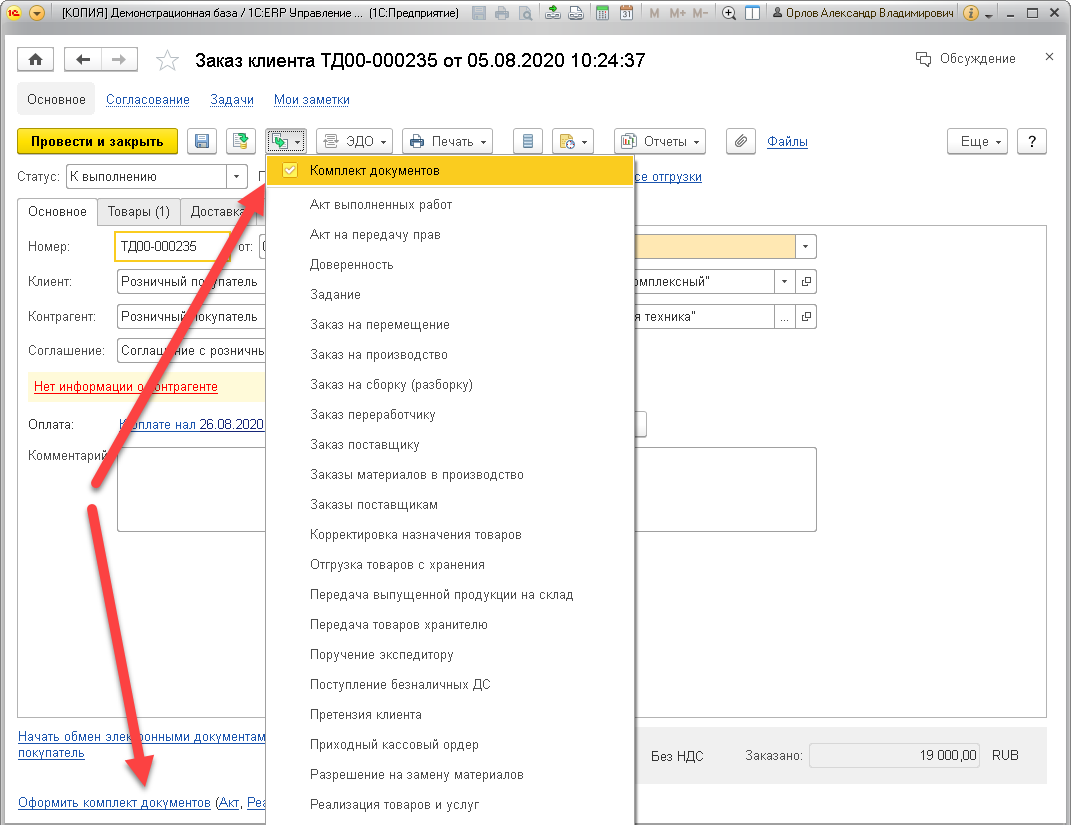
После проведения заказа в статусе Собран, реализация может создаваться автоматически без участия оператора.
Оформление и доставка заказа
Курьерскую доставку рекомендуется выполнять с использованием
мобильного рабочего места сборки и курьерской доставки в разделе Доставка  .
.

Команды для раздела «Доставка»:
■ Начать доставку – содержит назначенные на пользователя или свободные распоряжения, еще не полученные курьером в магазине.
■ Доставляется – содержит распоряжения, полученные курьером в магазине, в статусе «Доставляется».
■ Вернуть в магазин – содержит список отмененных распоряжений, которые требуется вернуть в магазин, а также движения и остатки наличных ДС по кассам курьера.
Выбор заказов для доставки
Раздел Начать доставку состоит из двух вкладок:
■ Мои - список распоряжений, назначенных курьеру диспетчером.
■ Свободные – список распоряжений, по которым курьер не назначен.
По каждому заказу в списке отображается информация о номере, наличии комментария, дате и времени доставки, рассчитано время до окончания срока, сумме к оплате, магазине, адресе доставки. По заказу из списка Мои свайпом (перемещение пальцем по экрану) влево можно выбрать действие:
■ Начать доставку – заказ будет перенесен из текущего списка в список Доставляется.
■ Снять с меня – заказ будет перенесен из текущего списка в список Свободные.

В разделе Свободные свайпом (перемещение пальцем по экрану) влево можно выбрать действие Назначить мне.
В форме Доставляется виден список распоряжений, по которым курьер указал Начать доставку. По каждому распоряжению есть информация о номере, наличии комментария, дате и времени доставки, рассчитано время до окончания срока, сумме к оплате, магазине, адресе доставки. В случае необходимости курьер может позвонить клиенту сразу из формы списка, не заходя в карточку распоряжения.

Текущим заказам (первый в списке) заказ по умолчанию назначается ближайший по времени доставки заказ. Для следующих заказов доступна команда Сделать текущим для изменения этого порядка вручную.
Курьер может просмотреть карточку заказа. В ней показана вся необходимая информация для работы с распоряжением.

На закладке Информация можно посмотреть общую информацию по заказу, в том числе адрес доставки или магазина позвонить покупателю, в магазин, сборщику. На закладке Товары можно посмотреть список товаров из распоряжения.
Если распоряжение находится в статусе Доставляется, то курьеру доступны команды по работе с заказам, состав и название которых зависят от настроек склада и текущего состояния заказа. В частности:
■ Принять оплату – доступна, если заказ не оплачен и курьер может принимать оплату.
■ Чек выдал - доступна, если заказ оплачен ранее, и курьер оснащен автономной ККТ.
■ Оформить чек - доступна, если заказ оплачен ранее, и курьеру доступно удаленное пробитие чека.
Если покупатель отказался от заказа, то курьер может отменить заказ. Для отмены необходимо указать причину отмены, выбрав ее из заранее заполненного списка.
Прием оплаты курьером
Если курьеру доступно несколько способов оплаты, то после нажатия на команду Принять оплату откроется форма выбора способа оплаты.

После выбора способа оплаты открывается форма приема оплаты. В случае если курьеру доступен только один способ оплаты, то эта форма отрывается сразу.
Оплата курьеру наличными
При способе оплаты наличными в форме оплаты указывается сумма к оплате, сумма, полученная от клиента, и рассчитанная сдача. Полученную сумму можно указать с цифровой клавиатуры или с помощью кнопок с номиналами купюр.

Название кнопки завершения оплаты зависит от настроек и сценария пробития чека:
■ Оплата получена, оформить чек – если курьер не использует автономное ККТ и ему доступно удаленное пробитие чеков по организации заказа. При нажатии в ИБ создается задание на удаленное пробитие чека. В случае успеха, заказ перейдет в статус «Доставлен».
■ Оплата получена, чек выдан – отображается, если курьер использует автономное ККТ или чек был напечатан заранее. При нажатии заказ перейдет в статус «Доставлен».
■ Оплата получена, завершить доставку – отображается, если требуется пробить чек, но у курьера нет автономной ККТ и не доступно удаленное пробитие чека. Предполагается, что чек будет выслан покупателю на e-mail или по sms. При нажатии заказ перейдет в статус «Доставлен».
Для учета наличных денежных средств, принятых курьером можно создать на каждого курьера виртуальную операционную кассу. Такие кассы создается в списке НСИ и администрирование – НСИ – Кассы предприятия. В карточке кассы устанавливается флаг Операционная касса и указывается физическое лицо – курьер.

В конце смены при возвращении курьера в магазин денежные средства передаются из операционной кассы в основную кассу организации. Использование операционной кассы упрощает учет остатков принятых курьером наличных, но не является обязательным. В любом случае при приеме наличных курьером создается документ ПКО. ПКО проводится по виртуальной операционной кассе курьера, если она задана и может быть однозначно определена (с курьером связана только одна операционная касса, или операционная касса курьера явно указана в заказе). Если определить операционную кассу курьера не получилось, то ПКО будет проведен по не операционной кассе организации, указанной в заказе или подобранной по статистике.
Оплата курьеру платежной картой
При способе оплаты платежной картой в форме оплаты указывается сумма к оплате. Название кнопки завершения оплаты зависит от настроек и сценария пробития чека и определяется, так же как и в случае приема оплаты, наличными.
После завершения оплаты в программе создается документ «Эквайринговая операция» на эквайринговый терминал курьера для организации из заказа.

Оплата через сервис ЮMoney
Этот способ позволяет исключить необходимость обеспечивать курьеров ККТ и эквайринговыми терминалами. При выборе такого способа оплаты форма оплаты содержит информацию о сумме к оплаты, статус оплаты, ссылку на оплату, которая генерируется через интерфейсы подсистемы ЮMoney при открытии формы. Ссылку можно отправить SMS-сообщением на номер телефона покупателя или предоставить клиенту возможность отсканировать QR-код с мобильного устройства курьера.

Завершить прием оплаты через сервис ЮMoney курьер может, дождавшись изменения статуса оплаты или не дожидаясь, получив также подтверждение от клиента. Название кнопки завершения оплаты зависит от статуса оплаты, настроек и сценария пробития чека (по аналогии с оплатой наличными).
Возврат курьером в магазин наличных и товаров по отмененным заказам
В мобильном рабочем месте курьера предусмотрена форма Вернуть в магазин, которая состоит из двух закладок:
Заказы - список заказов, по которым необходимо вернуть товар в магазин.

Наличные - остатки и движения по наличным ДС по кассам курьера. Остаток денег на начало периода, расход за период, приход за период (оплаты от клиентов), остаток на конец периода.

Сервисные функции рабочего мобильного рабочего места
Рабочее место сборки и курьерской доставки содержит разделы:
■ Архив, в котором можно посмотреть количество завершенных (доставленных или возвращенных) заказов, а также список последних 20 завершенных заказов. В форме доступен поиск

■ Настройки, в котором показана информация о текущем пользователе приложения, магазине, в котором работает сотрудник. Есть возможность изменить магазин на один из доступных пользователю, если он связан с несколькими магазинами. Также в разделе можно включать и отключать показ фото товаров в рабочем месте сборщика (Показывать фото товаров).

[1] Товарный кредит – это отсрочка платежа, которая предоставляется продавцом товара. В случае предоставления такой отсрочки платежа продавец в момент передачи товара предоставляет покупателю чек с указанием суммы товарного кредита и далее ведет взаиморасчеты с покупателем до полного погашения задолженности с предоставлением чека на оплату кредита.
В отличие от товарного кредита, в случае оплаты товаров с привлечением банковского кредита взаиморасчеты между продавцом и покупателем считаются завершенными в зависимости от договора в момент зачисления средств или в момент принятия к оплате обязательства банка. Расчеты по кредиту между продавцом и покупателем не ведутся и сумма такого кредита в чеках не выделяется.
[2] С точки зрения учета продажа подарочной карты является авансом, а оплата карты – зачетом этого аванса.